AI画像拡張ツールとは?
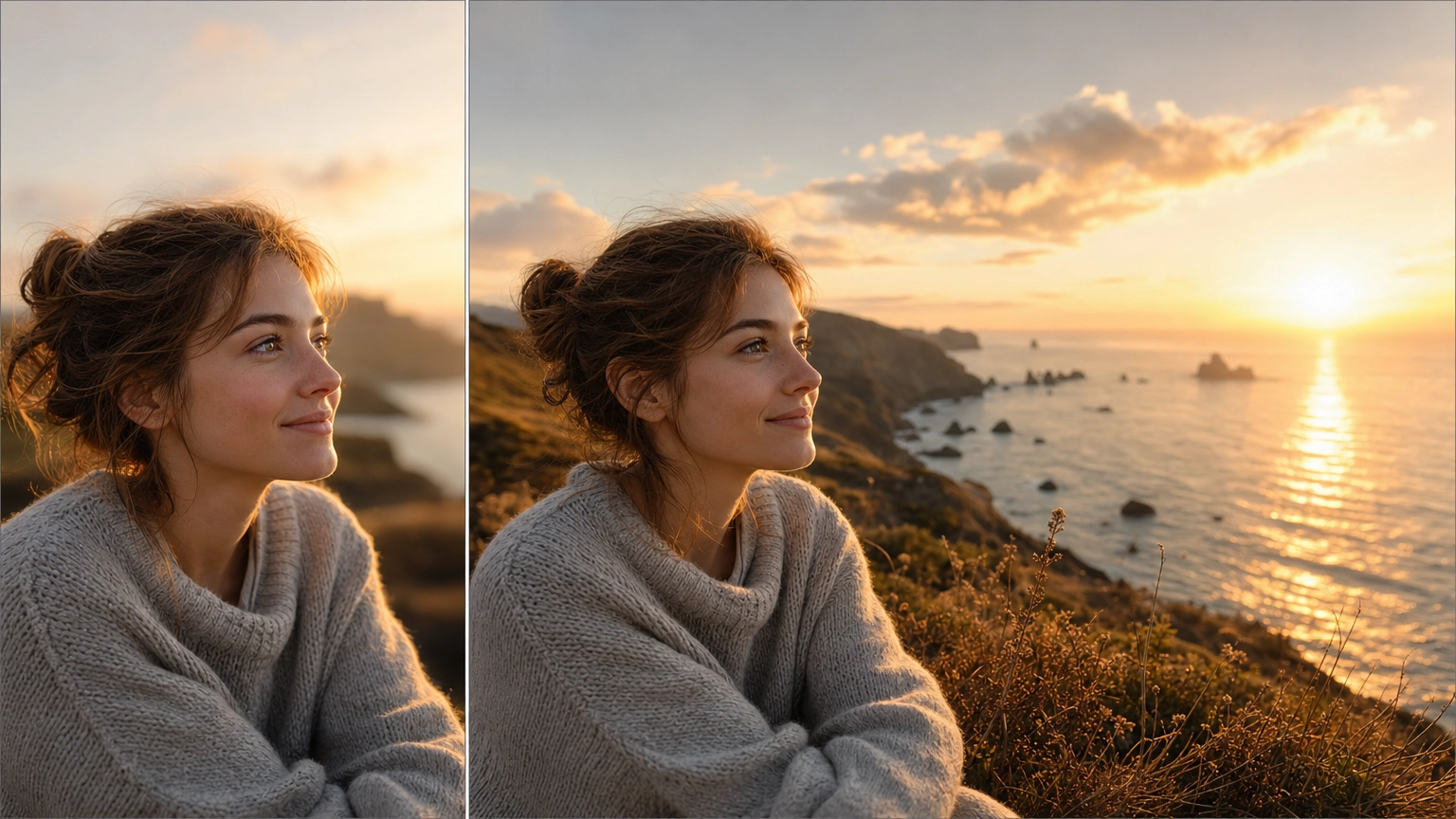
AI画像拡張ツールは、写真の元の境界線を越えて画像を広げるツールです。元の画像の光の当たり方、スタイル、構図に合った新しいコンテンツを生成します。画像を引き伸ばしたりトリミングしたりするのではなく、キャンバスに余白を追加するイメージです。
正方形の写真をワイドスクリーンのバナーにしたり、余白のない商品写真にスペースを持たせたり、トリミングされたポートレートを風景画のように広げたりできます。ほとんどのツールでは、目標のアスペクト比を選び、新しく追加するスペースに何を表示させたいかを指示できます。
各ツールの比較方法
各ツールのアスペクト比の選択肢や、新しく追加されるスペースの内容をコントロールできるかどうかをチェックしました。また、料金体系、プライバシーのデフォルト設定、ダウンロードにトライアルやアカウントが必要かどうかも確認しています。ここで紹介するツールに完璧なものはありません。それぞれに、選ぶ前に知っておくべき一長一短があります。
| ツール | アスペクト比プリセット | カスタムプロンプト | デフォルトで非公開 | ダウンロード制限 | 料金 |
|---|---|---|---|---|---|
| Fiddl.art | 5種類 (1:1, 4:5, 9:16, 16:9, 21:9)、ワンタップ | はい | はい | なし | 都度払いのクレジット |
| Canva Magic Expand | 複数、手動選択 | 制限あり | いいえ | 無料プランあり | フルアクセスにはサブスクリプションが必要 |
| Photoroom AI Expand | 複数、テンプレートベース | いいえ | いいえ | 無料プランあり | フルアクセスにはサブスクリプションが必要 |
| Fotor AI Image Extender | 複数 | いいえ | いいえ | ダウンロードにトライアルが必要 | サブスクリプション |
| Getimg.ai (Uncrop) | 複数 | はい | いいえ | 無料クレジットから開始 | クレジット、その後サブスクリプション |
| Freepik | ピクセル単位で手動入力 | はい(チャットボット形式) | いいえ | 無料プランあり | フルアクセスにはサブスクリプションが必要 |
| Kapwing AI Image Extender | プロンプトベース("bigger"、"wider"など) | はい | いいえ | 無料プランあり | フルアクセスにはサブスクリプションが必要 |
Fiddl.art
おすすめの用途:ワンタップのシンプルさと、強制的なサブスクリプションなしの都度払い料金。
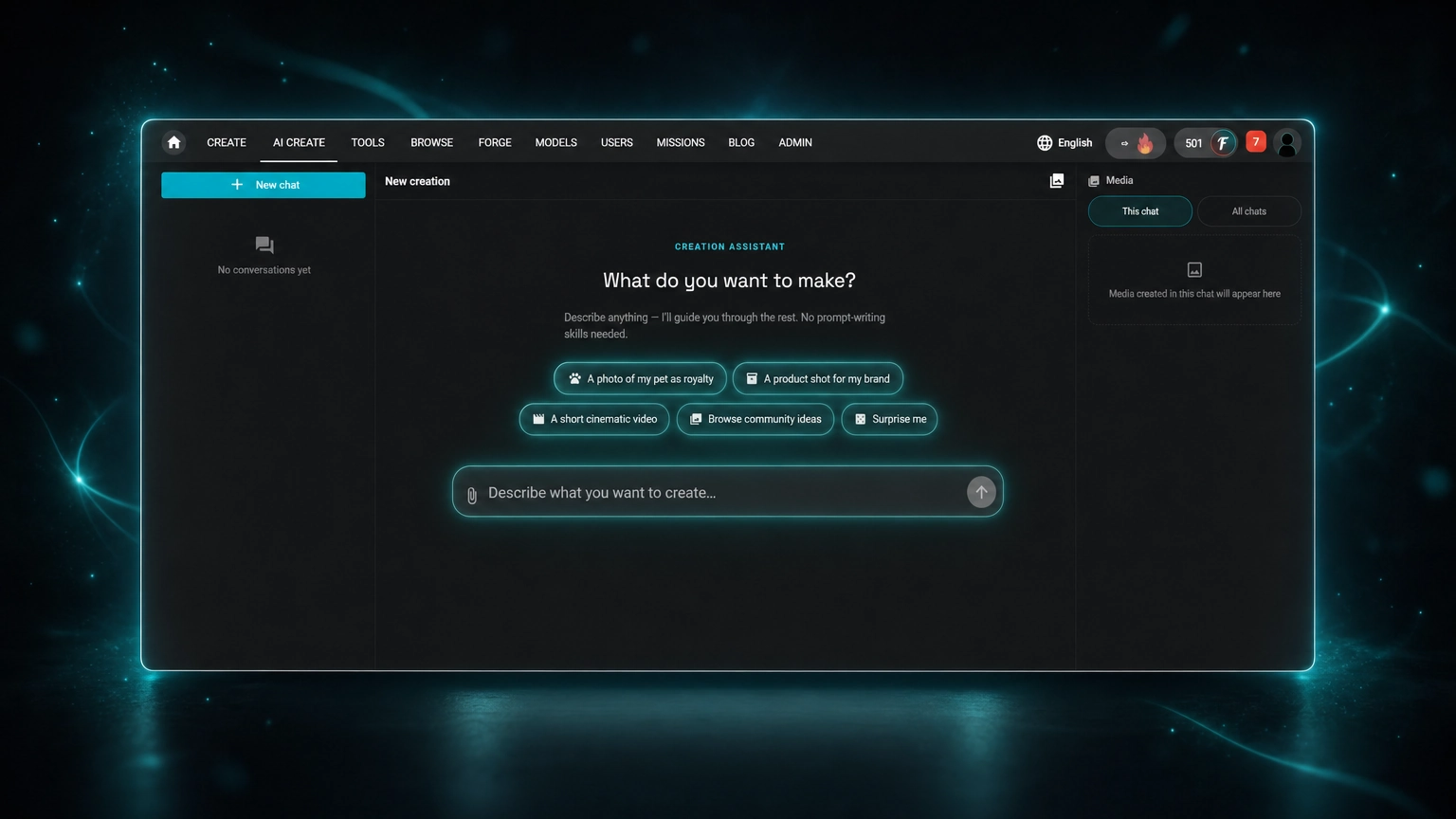
Fiddl.artの画像拡張ツールは、他の多くのツールで必要となる設定作業を省略できます。「横長にする」「縦長にする」「正方形にする」のいずれかを選ぶだけです。ピクセル単位での手動入力や角をドラッグする必要はなく、目標のアスペクト比に自動的に拡張されます。
オプションでプロンプトを追加して、例えば「夕暮れのビーチを続けて」のように、新しく追加するスペースに何を表示させたいかを指示することもできます。プロンプトがなくても、うまく機能します。
このリストの他のツールと比較して、際立った点が2つあります。まず、デフォルトで非公開であること。これは、他のツールでは明確なポリシーとして謳われていません。次に、ダウンロードのためにサブスクリプションや強制的な無料トライアルが不要なことです。生成ごとにクレジットで支払い(標準的な拡張で約30クレジット)、すぐに結果を得られます。
テストでは、このツールは手や足などの細かいディテールを画像の端でも損なうことなく維持しました。このリストにある競合ツールの少なくとも1つで見られたような、歪みは発生しませんでした。これは大きな強みですが、結果はやはり元の写真に依存します。境界線がごちゃごちゃしていたり、不鮮明な写真は、どの拡張ツールを使っても処理が難しくなります。
デメリット:これは特定の機能に特化したツールであり、多機能なエディターではありません。マスキング、レイヤー、ピクセル単位のレタッチ機能はありません。アスペクト比の拡張以上の詳細な手動コントロールが必要な場合は、別途専用の画像編集ソフトが必要になるでしょう。
Canva Magic Expand
おすすめの用途:すでにCanvaのエコシステムを利用しているユーザー。
Magic Expandは、Canvaのデザインツール内で画像を拡張します。すでにCanvaでレイアウトを作成しているユーザーにとっては便利です。画像全体の拡張だけでなく、特定の部分のみの拡張もサポートしており、単なるアスペクト比の変更よりも柔軟な操作が可能です。
デメリット:Canvaの全機能を利用するにはサブスクリプションプランへの加入が必要です。また、このツールは専用の画像拡張ツールとして独立しているわけではなく、Canvaの幅広いデザインワークフローをサポートするために作られています。
Photoroom AI Expand
おすすめの用途:ECサイトや商品写真の大規模なサイズ変更。
PhotoroomのAI Expandは、サイズ変更ツールに組み込まれています。商品写真をアップロードし、サイズ変更をタップして、さまざまなプラットフォーム向けに用意された幅広いアスペクト比から選べます。サイズ設定をテンプレートとして保存し、商品カタログ全体に適用できるため、一度に多数の商品画像のサイズを変更する場合に便利です。
デメリット:商品写真のワークフローに特化して最適化されており、全機能へのアクセスにはサブスクリプションが必要です。
Fotor AI Image Extender
おすすめの用途:多少の手間が気にならなければ、手軽でシンプルな画像拡張に。
Fotorは、シンプルなアンクロップとアウトペインティング機能を提供しており、1回のリクエストで2つのバリエーションを生成するデュアル結果機能により、選択肢から好きな方を選べます。
デメリット(これは大きな注意点です):無料版には煩わしい広告が表示され、完成した画像をダウンロードするには無料トライアルを有効にするしかありません。また、あるレビューでは、特定の生成結果で手足が歪んでしまう問題が指摘されていました。人物が含まれる写真を扱う場合は、注意深く確認する価値があります。
Getimg.ai (Uncrop)
おすすめの用途:大規模な利用で証明された信頼性。
Getimg.aiのUncropツールは1,000万人以上のユーザーを抱えており、その実績が広くテストされていることを物語っています。元の被写体を維持したまま画像を全方向に拡張でき、有料プランに移行する前に試せる無料クレジットも提供されています。
デメリット:このリストのほとんどのツールと同様に、無料クレジットを使い切った後も継続して頻繁に利用する場合は、有料プランへの加入が必要です。
Freepik
おすすめの用途:チャットボット形式のインターフェースで拡張内容を指示したいユーザー。
Freepikの拡張ツールでは、対話型のチャットボットのようなインターフェースを通じてキャンバスサイズを調整し、ディテールを追加できます。手動のスライダーよりも自然だと感じるユーザーもいるでしょう。
デメリット:キャンバスの角を直接ドラッグすることはできません。代わりに、正確なピクセルサイズを手動で入力する必要があり、ワンタップのアスペクト比プリセットに比べて時間がかかり、直感的ではありません。
Kapwing AI Image Extender
おすすめの用途:歪みのない、プロンプトベースのシンプルなサイズ変更。
Kapwingは、他のツールで問題になりがちな画像の引き伸ばしや歪みを起こさずに、画像を任意のアスペクト比に調整します。「bigger」や「wider」といった簡単なプロンプトで機能するほか、9:16のような正確な比率を指定することもできます。また、バージョン履歴が自動的に保存されるため、以前の結果に戻すことも可能です。
デメリット:Kapwingの幅広い動画・編集スイートの一部であるため、全機能を利用するには、軽量な単体ツールとしてではなく、より大きなサブスクリプションに加入する必要があります。
よくある質問
AI画像拡張ツールとは何ですか?
AI画像拡張ツールは、アップロードされた写真をより大きな、または異なる形状のキャンバスに拡張するツールです。ピクセルを引き伸ばすのではなく、元の画像の光の当たり方、スタイル、構図に合った新しい周囲のディテールを生成します。
「アンクロップ」と「画像拡張」は同じですか?
はい、これらは同じ中心的なタスクを指す言葉です。「アンクロップ」は現在の画像の境界線の外側にあるスペースを復元または生成することを指し、「画像拡張」や「アウトペインティング」はキャンバスを新しいアスペクト比に拡張することを指します。ツールによって、同じ根本的なプロセスに対して異なる名称が使われています。
AI画像拡張ツールを使うにはアカウント作成が必要ですか?
ツールによります。このリストにあるFotorを含むいくつかの選択肢では、結果をダウンロードする前に無料トライアルを有効にする必要があります。Fiddl.artではサブスクリプションや強制的なトライアルは不要で、都度払いのクレジットを使って直接生成・ダウンロードできます。
画像拡張ツールは元の写真を伸縮させたり歪ませたりしますか?
優れた拡張ツールであれば、そうなることはありません。プロンプトは、元のコンテンツを維持し、既存のピクセルを引き伸ばすのではなく、拡張された領域にのみ新しいディテールを追加するように設計されています。とはいえ、品質はツールによって異なり、一部のプラットフォームでは手足などの細かいディテールに歪みが生じる問題がレビュワーによって指摘されています。
AI画像拡張ツールを商品写真に使えますか?
はい、使えます。商品写真を拡張して、バナー、マーケットプレイス用のトリミング画像、広告フォーマットなどに活用できます。商品自体が認識可能で変更されないように、カスタムプロンプトは背景や表面に焦点を当てるようにしましょう。もし先に背景をきれいにしたり、入れ替えたりする必要がある場合は、その手順を解説した背景除去ツールガイドをご覧ください。
AI画像拡張ツールは、多機能な写真編集ソフトの代わりになりますか?
いいえ。これらのツールは、詳細なレタッチではなく、素早いアスペクト比の拡張のために作られています。マスキング、レイヤー、ピクセルレベルの修正には、依然として専用の画像編集ソフトが必要です。
どのAI画像拡張ツールを使うべきか?
もし普段からCanvaやPhotoroomを他の作業で使っているなら、組み込みの拡張ツールが最も簡単な選択肢です。大規模な利用での信頼性を求めるなら、多くのユーザーベースを持つGetimg.aiのUncropがおすすめです。
しかし、サブスクリプション契約や、結果をダウンロードするためだけの強制的なトライアルなしで、素早く使えるワンタップのツールが必要なら、Fiddl.artのAI画像拡張ツールを試す価値があります。写真をアップロードし、横長、縦長、または正方形を選べば、数秒で結果を確認できます。
既存の画像を拡張するのではなく、ゼロから画像を生成する方法について詳しく知りたい場合は、サブスクリプション不要の無料AI画像生成ガイドをご覧ください。主な用途が商品写真の場合は、AI商品写真ジェネレーターでそのワークフローを具体的に解説しています。また、拡張した画像と同時により高い解像度も必要な場合は、AI画像アップスケーラーガイドを併せてご覧ください。