什么是 AI 图像扩展器?
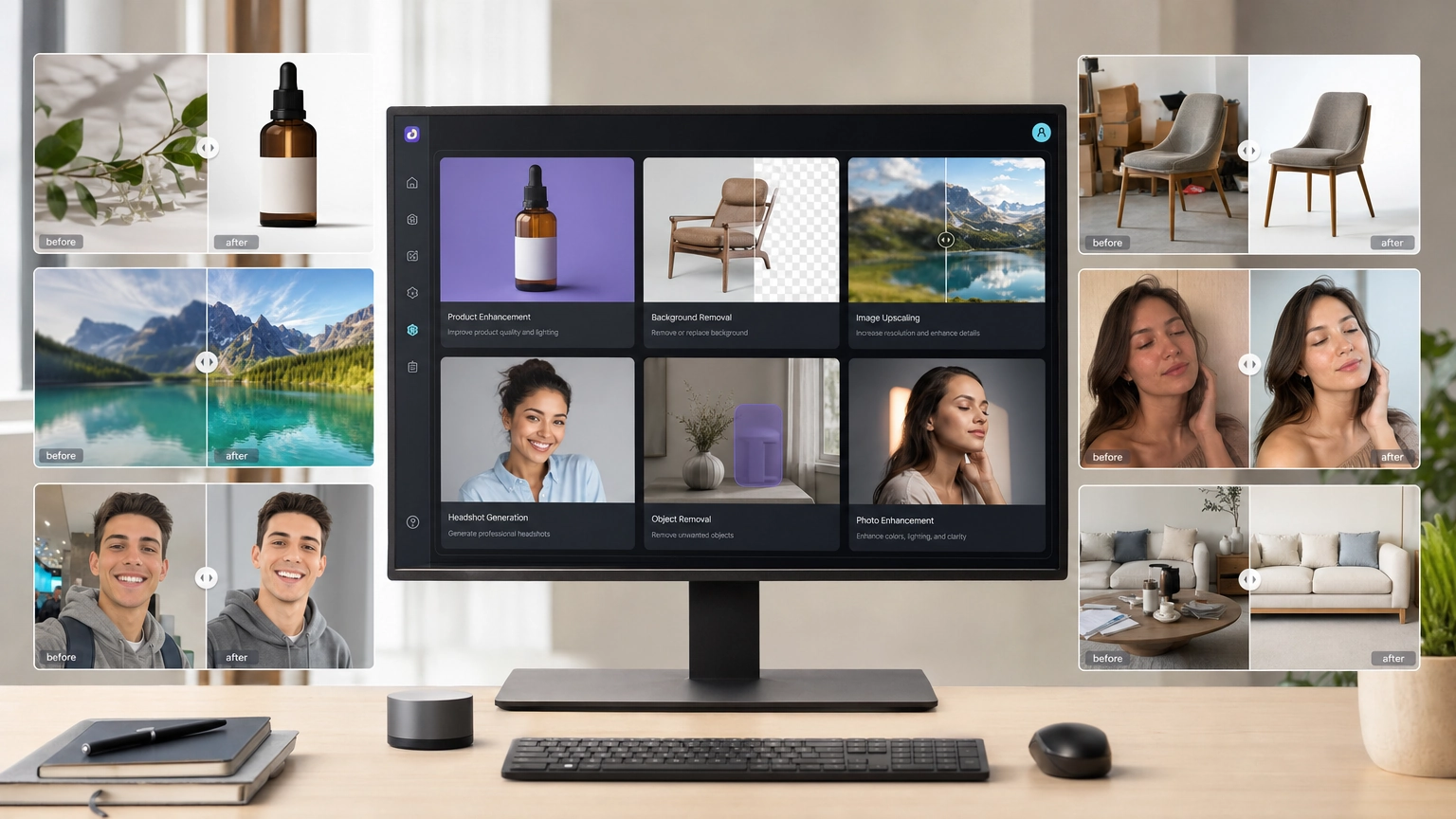
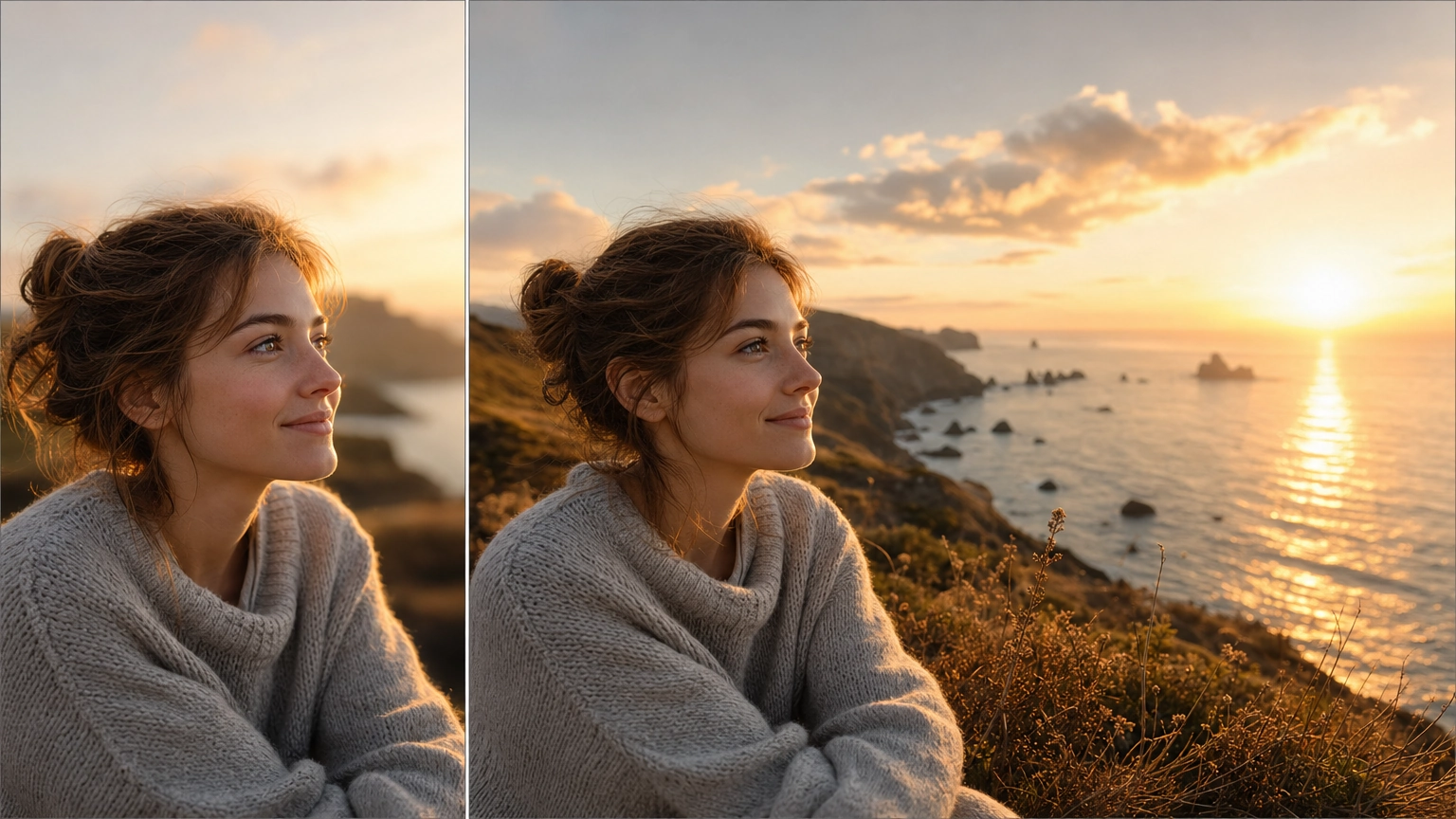
AI 图像扩展器可以突破照片的原有边界,将其向外扩展。它能生成与源图像的光影、风格和构图相匹配的新内容。它不是通过拉伸或裁剪图像,而是增加额外的画布空间。
一张方形照片可以变成宽屏横幅,一张构图紧凑的产品图可以获得更多留白空间,一张裁剪过的人像照也能扩展成完整的风景图。大多数工具都允许你选择目标宽高比,并用文字描述希望在新空间中出现的内容。
我们如何比较这些工具
我们比较了这些工具的宽高比选项,以及是否可以控制新空间填充的内容。我们还考察了定价、默认隐私设置,以及下载是否需要试用或账户。本文介绍的工具没有一个是完美的,在选择之前,了解它们各自的优缺点非常重要。
| 工具 | 宽高比预设 | 自定义提示词 | 默认私密 | 下载限制 | 定价 |
|---|---|---|---|---|---|
| Fiddl.art | 5 种 (1:1, 4:5, 9:16, 16:9, 21:9),一键选择 | 支持 | 支持 | 无 | 按量付费点数 |
| Canva Magic Expand | 多种,手动选择 | 有限 | 不支持 | 提供免费版 | 订阅后可使用全部功能 |
| Photoroom AI Expand | 多种,基于模板 | 不支持 | 不支持 | 提供免费版 | 订阅后可使用全部功能 |
| Fotor AI Image Extender | 多种 | 不支持 | 不支持 | 需试用才能下载 | 订阅制 |
| Getimg.ai (Uncrop) | 多种 | 支持 | 不支持 | 提供免费初始点数 | 点数制,后续可订阅 |
| Freepik | 手动输入像素值 | 支持 (聊天机器人界面) | 不支持 | 提供免费版 | 订阅后可使用全部功能 |
| Kapwing AI Image Extender | 基于提示词 (如 "bigger", "wider") | 支持 | 不支持 | 提供免费版 | 订阅后可使用全部功能 |
Fiddl.art
最适合:追求一键式便捷操作和按量付费模式,不想被强制订阅的用户。
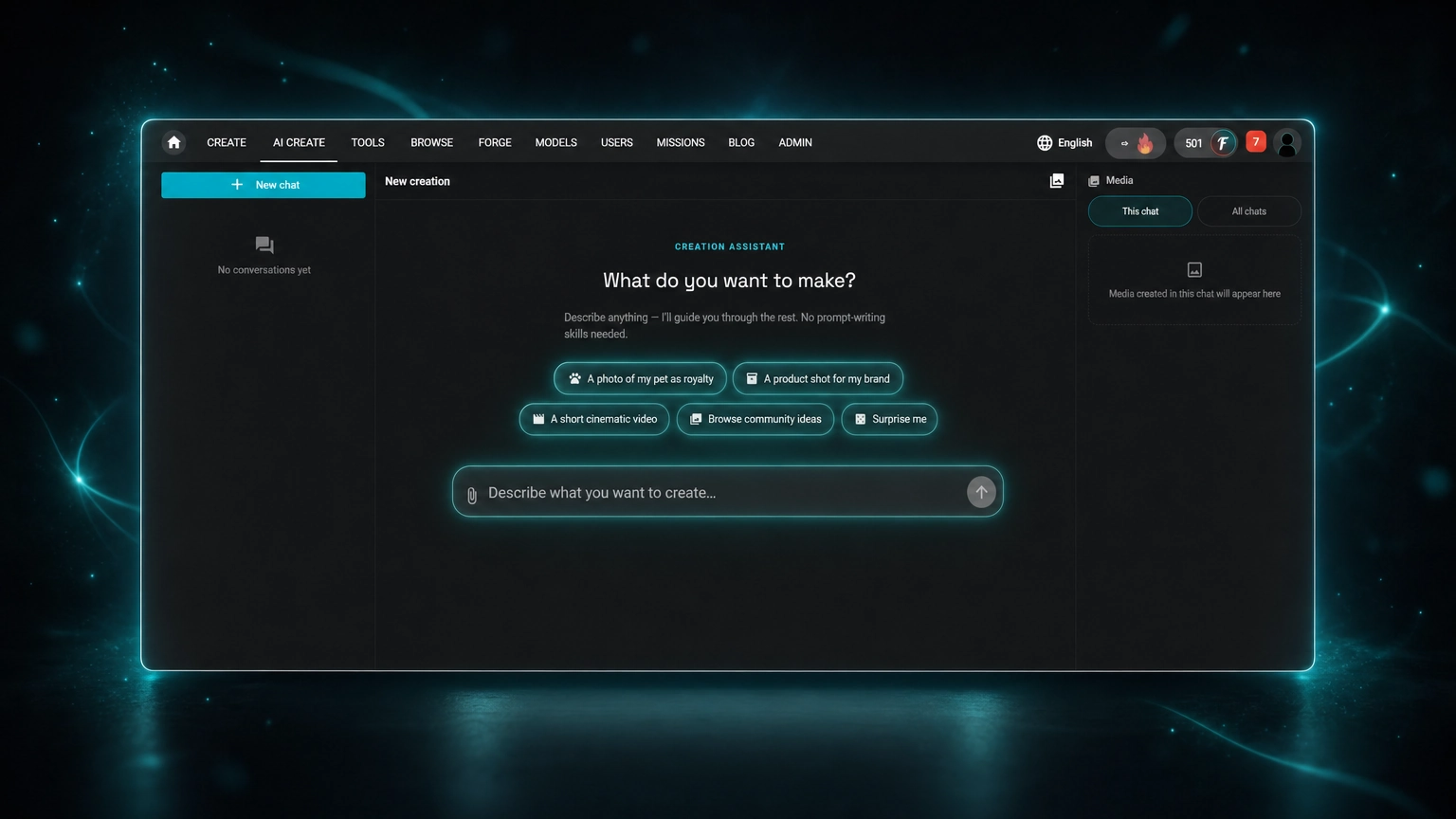
Fiddl.art 的图像扩展器省去了大多数其他工具所需的设置步骤。你只需选择“横向扩展”、“纵向扩展”或“扩展为方形”,它就会自动填充到目标宽高比,无需手动输入像素值或拖拽角落。
你也可以添加一个可选的提示词来描述新空间中应出现的内容,例如“延续日落时分的海滩”。即使不使用提示词,它也能很好地工作。
与本文中的其他工具相比,Fiddl.art 有两大突出优势。首先,它默认是私密的,这是其他工具都未公开承诺的常规政策。其次,它没有订阅制,也没有强制免费试用才能下载。你只需按生成次数支付点数(一次标准扩展约消耗 30 点数),即可立即获得结果。
在测试中,该工具能够完好地保留边缘处的手、脚等精细细节,不会像我们在此列表中的至少一个竞争对手那里看到的那样出现扭曲。这确实是一个亮点,但最终效果仍然取决于源照片。边缘杂乱或不清晰的照片会给任何图像扩展器带来更大的挑战。
缺点在于:它是一个专注的工具,而非功能齐全的编辑器。这里没有蒙版、图层或像素级的修图功能。如果你需要除了扩展宽高比之外更精细的手动控制,你仍然需要配合一个专门的图像编辑器来使用。
Canva Magic Expand
最适合:已经在使用 Canva 生态系统的用户。
Magic Expand 是 Canva 设计工具内置的图像扩展功能。如果你已经习惯在 Canva 中进行布局设计,这会非常方便。它支持整张图像扩展,也支持对特定区域进行扩展,比简单的宽高比切换更具灵活性。
缺点在于:Canva 的全部功能需要订阅才能使用,而且该工具是为了支持 Canva 更广泛的设计工作流而构建的,并非一个独立的专用图像扩展器。
Photoroom AI Expand
最适合:大规模调整电商和产品照片尺寸的用户。
Photoroom 的 AI Expand 功能内置于其尺寸调整工具中。你可以上传一张产品图,点击调整尺寸,然后从适用于不同平台的多种宽高比中进行选择。你还可以将尺寸偏好保存为模板,并将其应用于整个产品目录,这对于需要一次性调整数十个商品图片尺寸的用户非常有用。
缺点在于:它专门针对产品摄影工作流进行了优化,并且需要订阅才能获得全部功能。
Fotor AI Image Extender
最适合:追求快速、纯粹的图像扩展,且不介意一些使用障碍的用户。
Fotor 提供直接的图像扩展和外绘功能,每次请求会生成两个变体,让你有更多选择。
它的缺点也很明显:免费版有干扰性的广告,而且下载完成图的唯一方法是激活免费试用。此外,有评测指出,在某些生成结果中,手和脚会出现扭曲,如果你的照片中包含人物,这一点需要仔细检查。
Getimg.ai (Uncrop)
最适合:追求大规模应用下的可靠性的用户。
Getimg.ai 的 Uncrop 工具拥有超过 1000 万用户,这足以证明其经过了广泛的测试。它可以在各个方向上扩展图像,同时保持原始主体完整,并提供免费点数供用户在付费前试用。
缺点在于:和此列表中的大多数工具一样,一旦免费点数用完,持续大量使用就需要付费订阅了。
Freepik
最适合:喜欢用聊天机器人式界面来描述扩展需求的用户。
Freepik 的图像扩展器允许你通过对话式的聊天机器人界面来控制画布大小和添加细节,一些用户认为这种方式比手动滑块更自然。
缺点在于:你无法直接拖动画布的角落。相反,你需要手动输入确切的像素尺寸,这比一键式的宽高比预设更慢,也不够直观。
Kapwing AI Image Extender
最适合:追求基于提示词进行无扭曲尺寸调整的用户。
Kapwing 可以将图像调整为任何宽高比,而不会出现其他一些工具难以避免的拉伸或变形问题。使用像“更大”或“更宽”这样的简单提示词即可,你也可以指定确切的比例,如 9:16。它还会自动保存版本历史,方便你随时恢复到之前的结果。
缺点在于:它是 Kapwing 更广泛的视频和编辑套件的一部分,因此其全部功能与一个更大的订阅捆绑在一起,而不是一个独立的轻量级工具。
常见问题
什么是 AI 图像扩展器?
AI 图像扩展器可将上传的照片扩展成一个更大或不同形状的画布。它不是拉伸像素,而是生成与原始图像的光影、风格和构图相匹配的新的周围细节。
Uncrop 和图像扩展是一回事吗?
是的,它们描述的是同一个核心任务。“Uncrop”(取消裁剪)是在当前图像边缘之外恢复或创造空间,而“image extending”(图像扩展)或“outpainting”(外绘)则是将画布扩展到一个新的宽高比。不同的工具对同一个底层过程使用了不同的名称。
我需要创建账户才能使用 AI 图像扩展器吗?
这取决于具体的工具。此列表中的一些选项,包括 Fotor,需要激活免费试用才能下载结果。Fiddl.art 则不需要订阅或强制试用,你可以直接使用按量付费的点数进行生成和下载。
图像扩展器会拉伸或扭曲我的原始照片吗?
一个好的图像扩展器不应该这样做。它的设计初衷是保留原始内容,仅在扩展区域添加新细节,而不是拉伸现有像素。话虽如此,不同工具的质量参差不齐,一些评测人员已经指出某些平台在处理手、脚和其他精细细节时存在扭曲问题。
我可以用 AI 图像扩展器处理产品图吗?
可以。产品图可以被扩展成横幅、电商平台所需的裁剪尺寸和广告格式。在使用自定义提示词时,应专注于背景或表面,以确保产品本身保持可识别且不被改变。如果你需要先清理或更换背景,我们的 背景移除工具指南 介绍了该步骤。
AI 图像扩展器能取代功能齐全的照片编辑器吗?
不能。这些工具是为快速扩展宽高比而设计的,而非用于精细修图。蒙版、图层和像素级校正等操作仍然需要专门的图像编辑器来完成。
你应该使用哪款 AI 图像扩展器?
如果你已经在使用 Canva 或 Photoroom 进行其他工作,那么它们内置的扩展工具是最简单的选择。如果你需要经过大规模验证的可靠性,Getimg.ai 的 Uncrop 工具拥有庞大的用户基础作为支撑。
但如果你需要一个快速、一键操作的工具,并且不希望有订阅承诺或为了下载结果而被迫试用,那么 Fiddl.art 的 AI 图像扩展器 值得一试。只需上传照片,选择横向、纵向或方形扩展,几秒钟内就能看到结果。
如果想了解如何从零开始创作图像,而不是扩展现有图像,请参阅我们的 免订阅免费 AI 图像生成器指南。如果产品摄影是你的主要应用场景,我们的 AI 产品图生成器指南 专门介绍了该工作流程。此外,如果你在扩展图像后还需要更高的分辨率,我们的 AI 图像放大器指南 也值得一读。