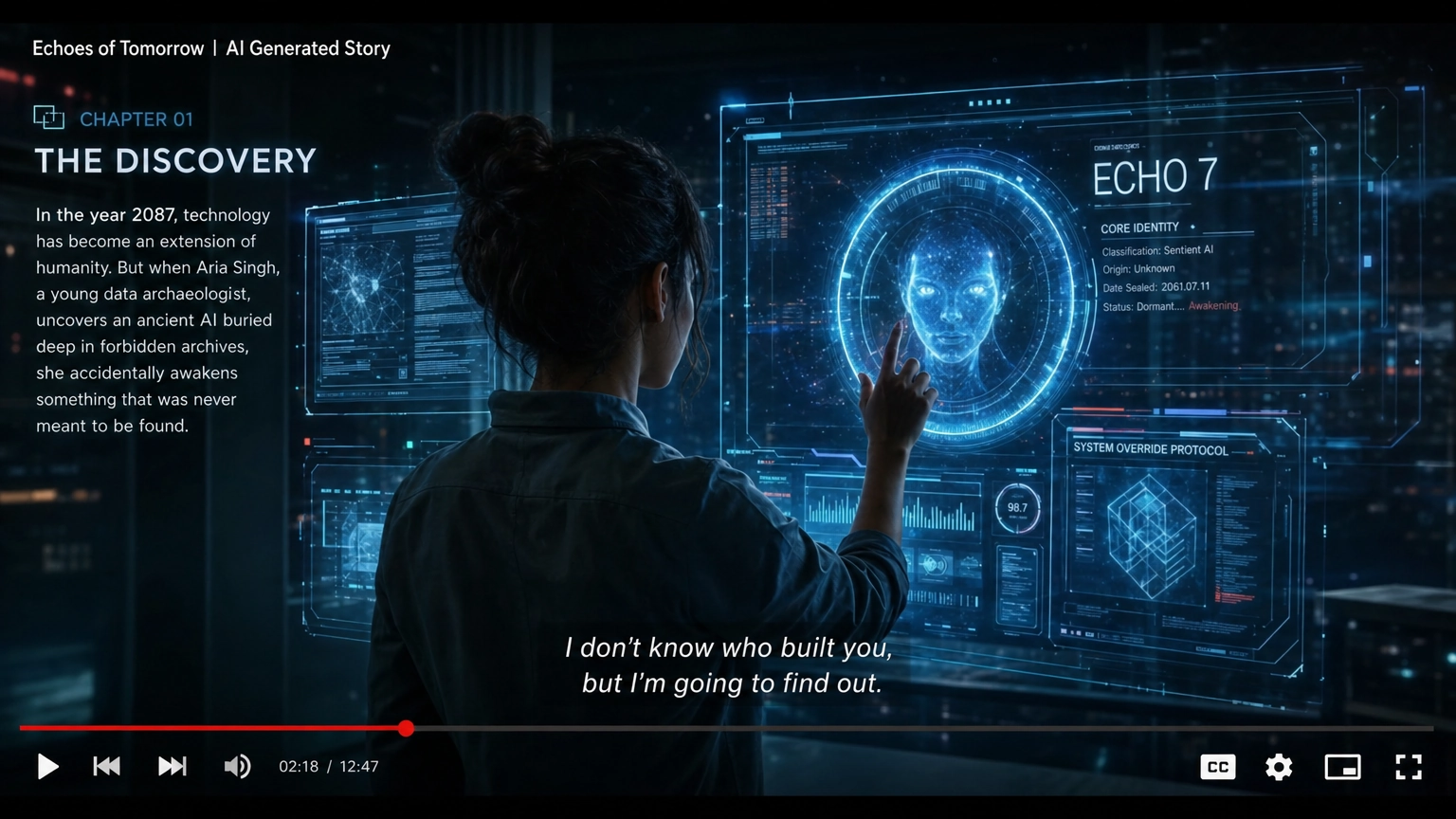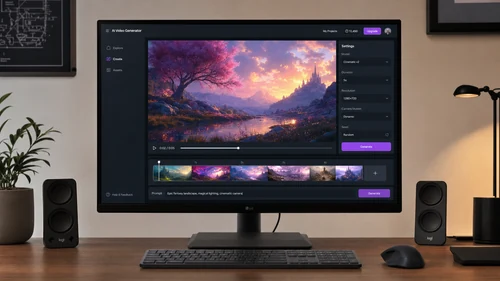
もしあなたが最高のAIビデオアップスケーラーを探しているなら、その仕事はシンプルです。ぼやけていたり、圧縮されていたり、解像度の低い映像を、現代のスクリーンで使えるレベルに、しかも不自然に滲んだような映像にすることなく高画質化することです。
従来のアップスケーリングは1080pのクリップを4Kにリサイズできますが、これは主に既存のピクセルを大きくするだけです。AIによる動画高画質化は、さらにその先を行きます。フレームを分析し、欠落したディテールを予測し、アーティファクトを低減させ、編集やSNS、アーカイブ、生成メディアのワークフローに適した、よりシャープな4K風の結果を作り出します。
この記事では、AIビデオアップスケーリングがどのように機能するのか、どの機能が重要か、どのツールを検討する価値があるのか、そして高画質化した映像が不自然に見えてしまうよくある失敗を避ける方法について、実践的に解説します。
AIビデオアップスケーリングが重要な理由
映像制作チームは、あらゆる場面で低解像度の映像に直面します。
- 古いVHS、DVD、MiniDV、放送用アーカイブ
- 照明の暗い場所で撮影されたスマートフォンのクリップ
- 新しいアスペクト比が必要でクロップされたSNS用のクリップ
- 有望そうに見えるものの、最終的な仕上げが必要なAI生成動画
- 4Kディスプレイ向けに再利用しなければならないマーケティング映像
優れた動画解像度向上ツールは、そうでなければ使えなかったであろう映像を救うことができます。AI動画編集ツールを扱うクリエイターにとって、アップスケーリングはしばしば最後の仕上げの工程となります。クリップを生成・編集し、クリーンアップした後、公開前に動画を4Kにアップスケールするのです。
より広範な制作ワークフローでは、AIビデオ生成と自然に組み合わせることができます。プロンプトや画像、ブランドアセットからクリップを作成している場合は、AIビデオジェネレーターのワークフローに関する私たちのガイドをご覧ください。
AIビデオアップスケーラーとは?その仕組みは?
作成者: @seth
従来のアップスケーリングは、通常、補間(インターポレーション)に依存しています。ソフトウェアは近くのピクセルを見て、新しいピクセルがどうあるべきかを推測し、その隙間を埋めます。その結果、画像は大きくなりますが、しばしばぼやけた印象になります。
AIビデオアップスケーラーは、低解像度と高解像度の視覚的なサンプルで学習させた超解像モデルを使用します。単に近くのピクセルを平均化するだけでなく、モデルは肌の質感、髪の毛、布地、植物、テキストのエッジ、フィルム粒子、圧縮ブロック、カメラノイズといったパターンを学習します。
最高のツールは、時間的な要素も考慮します。動画は単なる静止画の集まりではありません。各フレームが独立して高画質化されると、ディテールがちらついたり、明滅したりすることがあります。優れたAIビデオアップスケーラーは、フレーム間でテクスチャを安定させようとします。
ほとんどの最新ツールは、以下の組み合わせを何らかの形で利用しています。
- 畳み込みニューラルネットワーク(CNNs): 安定して効率的なモデルで、エッジをシャープにし、ノイズを低減し、元の見た目を維持するのに優れています。
- 拡散(Diffusion)モデル: より生成的なモデルで、もっともらしい欠落したテクスチャを作り出すことができます。劣化した映像に役立つことがありますが、意図しないディテールが作り出されるリスクも高くなります。
最後の点は重要です。AIによる動画の品質向上は、科学捜査的な復元ではありません。もし元の映像で看板、顔、ナンバープレートが完全に読み取れない場合、モデルは何がそこにあったかを「知る」ことはできません。もっともらしく見える代替物を生成することしかできないのです。
最高のAIビデオアップスケーラーで注目すべき主な機能
適切なツールは、映像、ハードウェア、プライバシー要件、そしてアップスケールする頻度によって異なります。
動きの一貫性
1枚の画像をアップスケールするのは、毎秒24、30、60フレームをアップスケールするのに比べて簡単です。時間的なちらつき(テンポラルフリッカー)を減らし、テクスチャを固定し、顔や背景を歪ませることなく速い動きを処理できるツールを探しましょう。
ノイズ除去とアーティファクト除去
優れたAIによる動画高画質化は、解像度を上げるだけではありません。便利なツールは、以下のようなものを低減できます。
- 低照度ノイズ
- 圧縮ブロック
- エッジ周りのハロー効果
- グラデーションのバンディング(階調割れ)
- 古い映像のインターレース線
アーカイブ作業では、インターレース解除はアップスケーリングと同じくらい重要になることがあります。
コンテンツに特化したモデル
対談クリップ、アニメのシーン、画面録画、スポーツクリップ、古いVHSの取り込みなど、それぞれ異なる処理が必要です。最高のツールは、顔、アニメーション、フィルム粒子、低解像度復元、または一般的な高画質化のための専門モードを提供しています。
ローカル処理 vs. クラウド処理
デスクトップツールはあなたのGPUを使用します。プライベートで強力ですが、高性能なハードウェアと長いレンダリング時間が必要です。
クラウドツールはリモートマシンで映像を処理します。ローカルのハードウェア要件を軽減し、チームでの利用が容易ですが、大きなファイルをアップロードし、プライバシー規約を確認する必要があります。
価格とレンダリングコスト
ビデオアップスケーリングは計算処理が重いです。価格はサブスクリプションベース、クレジットベース、または書き出しの長さや解像度に連動している場合があります。たまにしかクリップを高画質化しないのであれば、月額固定プランよりも柔軟な従量課金制の料金モデルの方が実用的かもしれません。
ワークフローへの適合性
エンジニアやテクニカルマーケターにとって、最高のAIビデオアップスケーラーは、必ずしも最も高度なスタンドアロンアプリではありません。バッチレンダリング、レビューの繰り返し、プロンプトの反復、SNSへの書き出し、カスタムモデルの学習、アセットの再利用など、あなたのパイプラインに適合するものです。
検討すべき最高のAIビデオアップスケーラーツール
市場は大きく2つのカテゴリーに分かれます。プロ向けのデスクトップ復元ツールと、クラウドベースのクリエイティブプラットフォームです。ここでは、ワークフロー別に最も便利な選択肢を紹介します。
1. Topaz Video AI: プロフェッショナルなデスクトップでの操作に最適
Topaz Video AIは、本格的なローカルでの動画復元のための最も強力な選択肢の1つです。ワンボタンのアップスケーラーというよりは、プロ向けの高画質化ツールキットのように動作します。
Topazは、一般的な高画質化、顔の復元、そしてProteus、Iris、Starlightといった拡散モデルなどの低解像度復元モデルを含む、特化したモデルファミリーを提供しています。
長所:
- シャープ化、ノイズ除去、ハロー除去、復元の強度を細かく制御可能
- 8Kワークフローに向けたアップスケーリングを含む高解像度書き出しをサポート
- ローカルで実行するため、機密性の高い映像をクラウドにアップロードする必要がない
- 復元の専門家やポストプロダクションチームに最適
短所:
- それなりのレンダリング速度を得るには強力なGPUが必要
- パラメータ制御が初心者には難しすぎる場合がある
- 現在のパッケージはサブスクリプション指向なので、最新の価格とライセンス条件についてはTopazのサイトを確認してください
きめ細かな制御が必要で、設定の調整に時間を費やすことを厭わない場合にTopazを使いましょう。
2. HitPaw VikPea: 初心者とアニメーションに最適
HitPaw VikPeaは、専門的な技術的コントロールを必要としない、よりシンプルなAI動画高画質化を求めるユーザー向けに設計されています。たくさんのスライダーではなく、タスクに特化したモデルに焦点を当てています。
特に、手軽な復元、顔の高画質化、線の鮮明さが重要なアニメーションスタイルのクリップに役立ちます。
長所:
- シンプルなドラッグアンドドロップインターフェース
- 初心者にも分かりやすいモデル選択
- 便利な顔・アニメーション高画質化モード
- 高度なデスクトップ復元ツールよりも学習曲線が緩やか
短所:
- 難しい復元プロジェクトに対するきめ細かな制御は少ない
- 設定が強すぎると顔がのっぺりしすぎる可能性がある
- フレームごとの専門的な修復には向いていない
手早く結果を得たい、かつすべてのパラメータを自分で調整したくない場合にVikPeaを使いましょう。
3. Fiddl.art: 生成メディアのワークフローに最適
Fiddl.artは、アップスケーリングが独立した復元作業ではなく、より大きなクリエイティブパイプラインの一部である場合に最適なツールです。
AI画像を生成したり、AI動画を作成したり、カスタムのビジュアルスタイルを学習させたり、アセットをリミックスしたりする場合、複数のデスクトップアプリを切り替えるのは作業の効率を低下させます。Fiddl.artは、作成、反復、高画質化をブラウザ内で緊密に連携させます。
動画作成ワークスペースから始め、Seedance 2.0のような動画生成ワークフローを探求し、AI画像アップスケーラーで静止画アセットを改善し、公開されている閲覧フィードからアイデアを再利用・リミックスできます。
AIファーストのコンテンツを制作するチームにとって、これは純粋な動画復元スイートよりも役立つことが多いです。ソースビジュアルの生成、主要アセットのアップスケール、プロンプトの反復、カスタムモデルの学習、そして公開までを、共有されたクリエイティブエコシステム内で行えます。
長所:
- クラウドベースのワークフローなので、高性能なローカルGPUは不要
- AI画像・動画生成ツールと統合されている
- 生成メディアのワークフロー、プロンプトの反復、クリエイティブなテストに便利
- ミッションを通じて無料クレジットを獲得できる方法があるポイントベースのエコシステム
- カスタムモデル、AIアート、または画像から動画へのワークフローも必要とするクリエイターに自然にフィット
短所:
- インターネット接続が必要
- 専門的な科学捜査やアーカイブ復元ツールの代替にはならない
- 大きな動画ファイルは依然としてアップロードと処理時間が必要
目標がクリエイティブな制作、つまりAIメディアの生成、高画質化、リミックス、そして配信を1つのワークフローで行うことである場合にFiddl.artを使いましょう。
4. VEED, CapCut, および類似のエディター: 手軽なSNS用クリップに最適
VEEDやCapCutのようなブラウザおよびモバイルファーストのエディターは、手軽なSNS向けの調整には十分です。本格的な復元用には作られていませんが、手早くシャープにしたり、リサイズしたり、書き出したりする必要がある場合には便利です。
長所:
- 使い慣れた編集タイムラインに統合されている
- 短いクリップには十分な速さ
- ミーム、リール、TikTok、ショート動画、手早いマーケティングアセットに便利
短所:
- 高画質化の強度に対する制御が少ない
- 結果はソースの品質によって異なる
- 無料プランには書き出し制限、ウォーターマーク、ファイルサイズ制限が含まれる場合がある
- 損傷したアーカイブ映像には向いていない
復元の品質よりもスピードが重要な場合にこれらのツールを使いましょう。
実用例:AIビデオアップスケーリングは誰にメリットがあるか?
アーキビストと一般家庭
AIで古い動画を復元したい場合、アップスケーリングを使えばVHS、DVD、または初期のデジタル映像を現代のスクリーンでより見やすくできます。最良の結果は通常、インターレース解除、ノイズ除去、必要に応じて手ブレ補正、そしてアップスケーリングという慎重な連鎖から生まれます。
SNSクリエイター
クリエイターはしばしば横長の映像を縦長のフォーマットにクロップします。そのクロップにより、利用可能な解像度が低下します。AIアップスケーリングは、書き出し前にシャープさを取り戻すのに役立ちます。
マーケティングチーム
テクニカルマーケターは、ウェブサイト、広告、ランディングページ、SNSフィードで同じアセットを再利用することがよくあります。動画解像度向上ツールは、新しい撮影をスケジュールすることなく、古いキャンペーン映像の寿命を延ばすことができます。
AI動画クリエイター
生成された動画は視覚的に強力ですが、少しソフトな場合があります。アップスケーリングは、特に強力なプロンプト設計や画像から動画への計画と組み合わせることで、最終的な納品のためにAIクリップを磨き上げるのに役立ちます。
ゲーム・インディーメディアチーム
トレーラー、カットシーン、コンセプトビデオは、しばしば異なるソースからの映像を組み合わせます。AIによる高画質化は、ショット間の解像度を正規化し、視覚的な不一致を減らすことができます。ゲームのプロモーションに取り組んでいる場合は、AIゲームトレーラーのワークフローに関する私たちのガイドをご覧ください。
動画をダメにせずに4Kにアップスケールする方法
作成者: @seth
下手なアップスケーリングワークフローは、映像をかえって悪くすることがあります。この実践的な手順に従ってください。
ステップ1:ソースを確認する
ツールを選ぶ前に、映像を検査しましょう。
- 解像度
- フレームレート
- 圧縮アーティファクト
- インターレース
- モーションブラー
- ノイズレベル
- 重要な顔、テキスト、または細かいディテール
きれいな1080pのクリップは、ノイズの多い480pのテープ取り込みとは異なる処理が必要です。
ステップ2:処理前にトリミングする
AIアップスケーリングは時間と計算コストがかかります。必要なのが12秒のクリップだけなら、20分のソースファイルをアップスケールしないでください。
まず使用する部分をカットしてから、高画質化しましょう。
ステップ3:アップスケーリング前に基本的な問題を修正する
映像がインターレースされている場合は、まずインターレース解除をします。ひどいノイズがある場合は、高画質化の前または最中に控えめなノイズ除去を適用します。揺れている場合は、可能であればアップスケーリング前に手ブレ補正をします。
アップスケーリングは問題を拡大します。モデルにディテールを作成させる前に、ソースをきれいにしましょう。
ステップ4:適切なモデルを選ぶ
コンテンツにモデルを合わせましょう。
- 顔:顔の復元またはポートレート高画質化
- アニメ:アニメーションまたは線画モデル
- 古い映像:復元またはノイズ除去重視モデル
- AI生成クリップ:一般的な高画質化またはシネマティックディテールモデル
- 画面録画:テキストとエッジを保持するモデル
アニメーションに写実的なモデルを適用すると、奇妙なテクスチャが生まれることがあります。人間の顔にアニメーションモデルを適用すると、肌がのっぺりすることがあります。
ステップ5:控えめな設定から始める
シャープ化とノイズ除去を100%に設定しないでください。それは通常、のっぺりした顔、ギザギザのエッジ、プラスチックのような表面を作り出します。
低い設定から始めてください。徐々に上げていき、100%ズームでオリジナルと比較しましょう。
ステップ6:最も難しい部分をプレビューする
速い動き、髪の毛、手、テキスト、または低照度の瞬間を見つけます。2、3秒をレンダリングしてみてください。
もしAIがそこで失敗すれば、クリップ全体で失敗するでしょう。長時間のレンダリングに取り掛かる前に調整しましょう。
ステップ7:ターゲットプラットフォームに合わせて書き出す
ウェブやSNS用には、実用的なコーデックとビットレートを使用します。編集用には、ワークフローが対応していれば、より高品質な中間ファイルとして書き出します。
4Kにアップスケールしても、最終的な圧縮で新しいディテールが破壊されてしまっては意味がありません。
よくある落とし穴と限界
プラスチックエフェクト
AIアップスケーラーがテクスチャを推測できない場合、その領域を滑らかにすることがあります。これは遠くの顔、肌、草、低照度の映像でよく見られます。
修正方法は通常、ノイズ除去やシャープ化を弱めるか、ソースにより適したモデルを使うことです。
時間的なちらつき
モデルがフレームごとにわずかに異なるディテールを作り出すと、ビデオがちらつきます。これは、性能の低いAIビデオアップスケーラーと優れたものとの最大の違いの1つです。
常に静止画だけでなく、動きをプレビューしてください。
作り出されたディテール
AIはシャープに見える無意味なものを生成することがあります。テキストは読めない疑似テキストになるかもしれません。顔は別人の顔になるかもしれません。ナンバープレートはより鮮明に見えても、正確にはなりません。
クリエイティブな用途では、もっともらしいディテールは許容されるかもしれません。しかし、証拠、コンプライアンス、または文書化のためには危険です。
過度なアップスケーリング
480pのクリップを4Kで書き出すことはできますが、それが真のネイティブ4Kになるわけではありません。時には、無理に大きなジャンプをさせるよりも、2倍のアップスケーリングの方が自然に見えます。
ワークフロー全体を無視する
アップスケーリングは1つの段階です。クリップを生成し、強く圧縮し、ダウンロードし、再アップロードし、アップスケールし、そして再び圧縮すると、受け渡しのたびに品質が失われます。パイプラインをできるだけクリーンに保ちましょう。
FAQ
AIは480pの動画を真の4Kにできますか?
いいえ。シャープな4Kの近似値を作成することはできますが、元々存在しなかった、あるいは圧縮によって破壊された情報を復元することはできません。AIはもっともらしい欠落ピクセルを予測します。
プロ向けの最高のAIビデオアップスケーラーは何ですか?
Topaz Video AIは、ローカル処理と詳細な制御が必要な場合に強力な選択肢です。復元の設定を理解し、高性能なGPUを持っているユーザーに最適です。
初心者向けの最良の選択肢は何ですか?
HitPaw VikPeaは、シンプルな高画質化タスクにはより簡単です。Fiddl.artのようなクラウドベースのクリエイティブワークフローも、アップスケーリングが本格的な復元ではなくAIコンテンツ作成の一部である場合には初心者にも優しいです。
クラウドでのアップスケーリングはデスクトップソフトウェアより優れていますか?
クラウドツールはローカルのハードウェアへの負担が少なく、ブラウザベースのワークフローに適しています。デスクトップツールは、GPUパワーがあれば、より高いプライバシーと制御を提供します。どちらが良いかは、あなたの映像、予算、レビュープロセスによって異なります。
最高の無料AIビデオアップスケーラーは何ですか?
動画のレンダリングには実際の計算コストがかかるため、本当に無料で高品質なビデオアップスケーリングは稀です。無料または限定的なプランは短いクリップには機能しますが、書き出し制限が予想されます。必須のサブスクリプションなしで高度なクリエイティブワークフローを望むなら、Fiddl.artのポイントエコシステムと無料クレジットミッションを試す価値があります。
ビデオ高画質化の未来
AIによるビデオアップスケーリングは、ポストプロダクションの通常の工程になりつつあります。古い映像が現代のディスプレイで生き残るのを助け、マーケターが既存のアセットをより長く活用できるようにし、AIクリエイターが生成されたクリップから完成した出力までのよりクリーンな道筋を提供します。
適切なツールは、あなたの目的によって異なります。
- 本格的なローカルでの復元にはTopazを使いましょう。
- シンプルで初心者向けの簡単な高画質化にはHitPaw VikPeaを使いましょう。
- アップスケーリングがより広範な生成メディアのワークフローに収まる場合はFiddl.artを使いましょう。
- 正確さよりもスピードが重要な場合は、軽量なエディターを使いましょう。
完全なAIビデオスタックを構築している場合は、最高のAIビデオエディターを比較し、次にFiddl.artでAIアートを作成する方法を探求してください。そうすることで、画像、動画、カスタムモデル、そして高画質化の作業が最初から連携して機能するようになります。