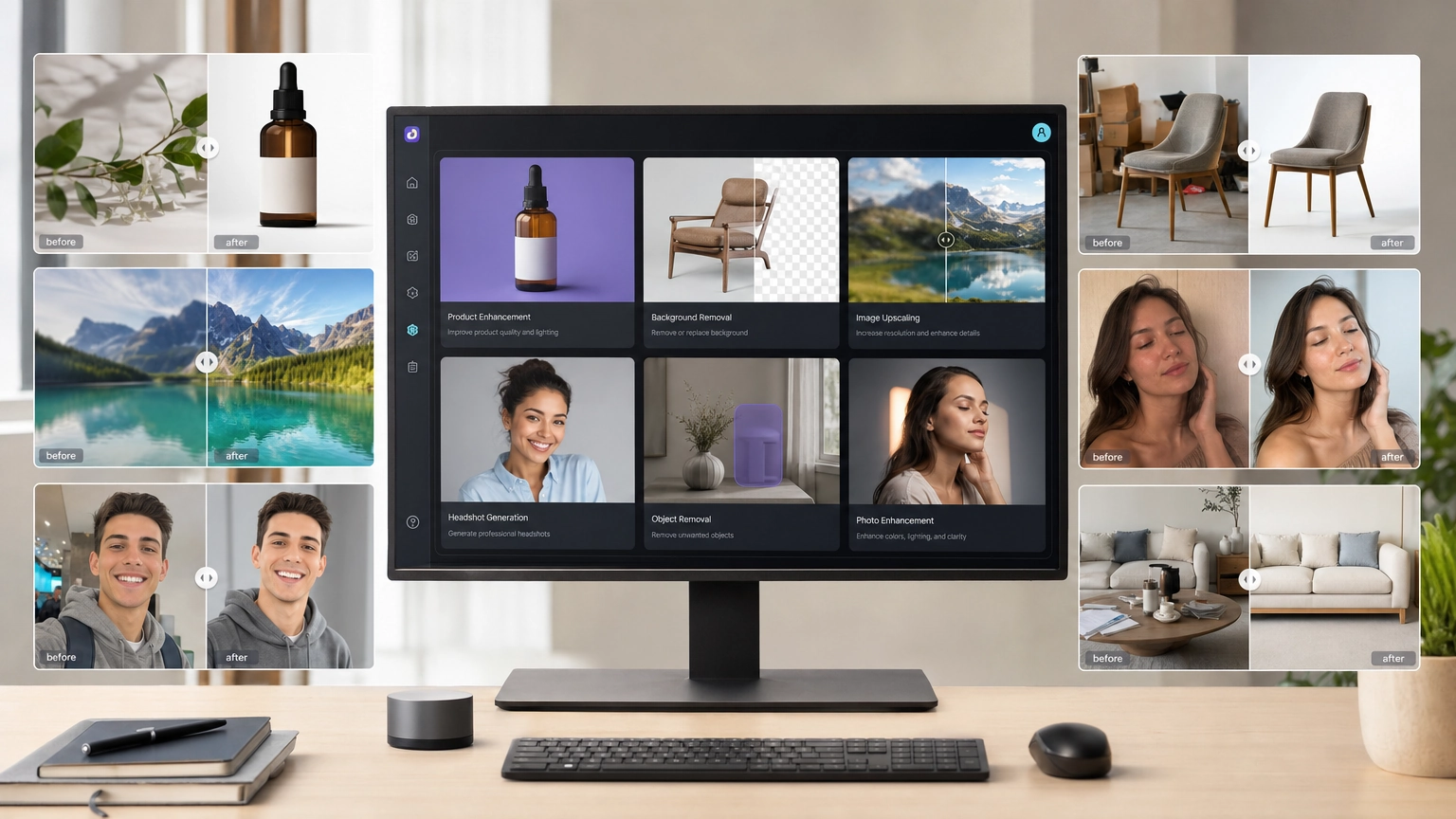
最高のAI背景透過ツールをお探しなら、やるべきことはシンプルです。ごちゃごちゃした写真を、手作業でエッジをマスキングすることなく、クリーンな背景透過画像、商品写真、サムネイル、広告、プロフィール画像、あるいはAIによる合成画像に変えることです。
難しいのは、適切なツールを選ぶことです。たまに画像を作る程度のクリエイターなら、素早く使えるオンラインのAI背景透過ツールが必要でしょう。Eコマースのチームであれば、バッチ処理や安定したエクスポート機能が求められます。技術に詳しいマーケターやエンジニアなら、API、一貫したファイル命名規則、そして何千枚もの画像に対する品質管理が必要になるかもしれません。
この記事では、無料および有料のAI背景透過ツールを実践的に比較し、商品写真、SNSコンテンツ、AIアート、そしてプログラムによる画像生成パイプラインに再利用できるワークフローをご紹介します。
なぜAI背景透過ツールが必要なのか:用途とメリット
背景の除去は、それ自体が最終目的であることは稀です。通常は、より大きなビジュアルワークフローの最初のステップです。
- Eコマースと商品写真: 商品写真の背景透過ツールは、マーケットプレイス向けのクリーンな画像、背景透過PNG、ライフスタイル合成画像の作成に役立ちます。切り抜いた画像とAI商品写真ジェネレーターを組み合わせることで、スタジオを予約することなく、1つの商品画像を複数の生成シーンに配置できます。
- プロ用の証明写真やプロフィール写真: 背景が散らかっていると、せっかくの良いポートレートも台無しです。写真の背景を消すAIを使えば、クリーンなグラデーション、オフィスの背景、あるいはブランドカラーの単色背景に差し替えられます。より高速な一連のフローとして、Fiddl.artのAI証明写真ジェネレーターを使えば、自撮り写真から洗練されたプロフェッショナルな見た目を生成できます。
- グラフィックデザインとマーケティング: マーケターは、バナー、サムネイル、ランディングページ、提案資料、SNS広告用に、常に切り抜き画像を必要としています。高速な背景編集AIがあれば、クリエイティブ制作をスムーズに進められます。
- AIアートの合成: クリエイターはしばしば、被写体を別々に生成し、それらをより大きなシーンに重ねていきます。AI画像をリアルに見せるためには、きれいなマスク、リアルな接地面の影、自然なエッジが重要です。
- プログラマティックSEOとカタログページ: 何千もの商品、場所、テンプレートのページを生成する場合、一貫した背景透過アセットがあれば、ページの標準化と自動化が容易になります。
最高のAI背景透過ツールを選ぶための重要ポイント
AIによる画像切り抜きツールは、すべて同じように動作するわけではありません。一つに決める前に、デモのサンプル画像だけでなく、ご自身の実際の画像でテストしてみてください。
- エッジ検出の品質: 髪の毛、毛皮、布地の質感、自転車のスポーク、ジュエリーのチェーン、ガラス、煙、半透明のオブジェクトなどが、真の性能を試すポイントです。
- 被写体の種類: 人物の処理に最適なツールもあれば、商品、アパレル、食品、Eコマース画像向けに調整されているツールもあります。
- ワークフローへの統合: たまに使うユーザーならWebアプリで十分です。大量の画像を処理するチームは、バッチ処理ツール、APIアクセス、予測可能なファイル名、安定したエクスポート設定を探すべきです。
- バッチ処理: 何百ものSKUやキャンペーンのバリエーションがある場合、手動でのアップロードとダウンロードのワークフローはすぐに破綻します。
- 出力解像度: 多くの無料ツールは背景を削除できますが、HDでのダウンロードは制限されています。無料プランでフル解像度のPNGをエクスポートできるか確認しましょう。
- 透過のサポート: 本当に背景が透明なワークフローが必要な場合は、PNGなどアルファチャンネルを保持する形式でエクスポートしてください。JPEGは透過をサポートしていません。
- 手動での修正: 優れたAIマスクでも、髪の毛、ガラス、取っ手、影の周りは、時々ブラシでの編集が必要になります。
- プライバシーとライセンス: 未発表の製品、クライアントのアセット、従業員のポートレートをアップロードする場合は、各プロバイダーのデータ取り扱い規約を確認してください。
無料の主要AI背景透過ツール(とその制限)
無料ツールは、一度きりの素早い切り抜き作業に最適です。一般的に、利用回数の上限、低解像度でのエクスポート、限定的なバッチ編集、少ない手動コントロールといったトレードオフがあります。
1. Adobe Express
Adobe Expressには、ブラウザベースのシンプルな背景透過ツールが含まれています。画像をアップロードして背景を削除し、その後Adobeのデザインワークスペース内で結果を編集し続けることができます。
おすすめの用途: 素早いマーケティングアセット、SNS投稿、シンプルなポートレート、そして既にAdobeのエコシステムで作業しているユーザー。
注意点: Adobeアカウントが必要な場合があります。また、複雑な被写体はPhotoshopのようなより高度なエディタでのクリーンアップが必要になることがあります。
2. Photoroom
Photoroomは、Eコマースや商品ビジュアルに重点を置いて最適化されています。背景透過ツールは使いやすく、周辺のツールセットは商品画像、出品リスト、SNS向けのクリエイティブ制作を中心に構築されています。
おすすめの用途: 商品販売者、小規模ブランド、アパレル写真、シンプルなカタログ画像。
注意点: 無料プランのルールは変更される可能性があるため、本番の作業で利用する前に、現在のエクスポート制限、ウォーターマークの仕様、バッチ処理の制限を確認してください。
3. AI生成の元画像に使えるFiddl.art
Fiddl.artは単なる切り抜きユーティリティではありません。背景透過がより大きなAI画像ワークフローの一部である場合に、さらに役立ちます。元画像の生成、洗練、カスタムモデルの学習、バリエーションの作成を一つの場所で行えます。最初から散らかった背景を避けたい場合は、Createでクリーンなスタジオ設定や単体で分離された商品構成をプロンプトで指示しましょう。
ダウンロード不要のより幅広いAI画像ワークフローを試したいなら、Fiddl.artの無料オンラインAI画像生成ツールガイドから始めるのがおすすめです。Browseで公開されている作例を探索し、既存の作品を自分のワークフローの入力として使用することもできます。
おすすめの用途: AIファーストのクリエイター、商品モックアップ、ブランドビジュアル、プロフィール画像、そして生成と反復を一つのエコシステムで行いたいチーム。
注意点: 大量の自動マスキングだけが必要な場合は、専用の背景透過APIの方が適しているかもしれません。
有料の主要AI背景透過ソリューション:機能と価値
高解像度のエクスポート、信頼性の高いエッジ、バッチ処理、またはAPIベースの自動化が必要な場合、有料ツールは理にかなっています。
1. Remove.bg
Remove.bgは、特にポートレートや人物が多い画像の精密な被写体切り抜きにおいて、強力なデフォルト選択肢です。APIアクセスも提供しており、Eコマースのパイプライン、メディアの自動化、プログラマティックSEOのワークフローに役立ちます。
- 価格: Remove.bgはクレジットモデルを採用しています。価格ページにはサブスクリプションと都度払いのオプションが記載されており、プランは月額約9ドルで高解像度画像40枚から始まります。
- おすすめの用途: 開発者、マーケットプレイス、ポートレート中心のワークフロー、信頼性の高いAPIベースの切り抜きが必要なチーム。
- 注意点: 大規模に利用する場合のクレジット消費量。大規模なカタログを処理する前に、コストを見積もっておきましょう。
2. Photoroom Pro
Photoroom Proは、商品の切り抜きに加えて、洗練された差し替え用シーンを必要とする販売者やマーケター向けに作られています。より大量のワークフロー、ブランドに適したエクスポート、Eコマース指向の編集機能が解放されます。
- 価格: Photoroomの価格ページにはサブスクリプションオプションが記載されており、請求方法やプランによって月額約9.99ドルから14.99ドルで始まります。
- おすすめの用途: Eコマースマネージャー、小規模ブランド、マーケットプレイス販売者、SNSチーム。
- 関連ワークフロー: より広範な編集スタックを比較している場合は、AI画像編集ツールに関するガイドをご覧ください。
3. Canva Pro
背景透過がデザインプロセスの一段階に過ぎない場合、Canvaは良い選択です。2021年、CanvaはRemove.bgの開発元であるKaleidoを買収し、現在では背景透過機能がCanvaのデザイン環境に組み込まれています。
- 価格: 背景透過ツールはCanva Proに含まれており、月額約15ドルで提供されています。
- おすすめの用途: マーケター、コンテンツチーム、教育者、そして普段からCanva内でグラフィックを作成しているデザイナー。
- 注意点: スタンドアロンのAPIファーストな画像処理パイプラインが必要な場合には、あまり適していません。
クイック比較:どのツールを選ぶべきか?
| ツール | 最適なユーザー | 強み | 主な注意点 |
|---|---|---|---|
| Adobe Express | シンプルな一度きりの編集 | 高速、アクセスしやすい、デザイン向き | 複雑なエッジの制御が難しい |
| Photoroom | 商品・Eコマース画像 | 商品に特化したワークフロー | 無料プランの制限やエクスポートのルールが変動 |
| Fiddl.art | AI生成ビジュアルとクリエイティブなワークフロー | モデルの生成、洗練、リミックス、学習が可能 | 専用の大量切り抜きAPIではない |
| Remove.bg | APIと精密な切り抜き | 強力な自動化とエッジの品質 | 大量利用時のクレジットコスト |
| Photoroom Pro | 商品カタログとSNS広告 | バッチ処理しやすいEコマース向け編集機能 | サブスクリプション費用 |
| Canva Pro | オールインワンのデザインチーム | レイアウト内で背景透過が可能 | 技術的なパイプラインには特化していない |
AI背景透過ツールの使い方:ステップバイステップガイド
ほとんどのオンラインAI背景透過ツールは、同じ基本的なパターンに従います。
-
最終的な用途を決める
背景透過PNG、白背景の商品画像、SNS用グラフィック、証明写真、合成用レイヤーのいずれが必要かを決定します。これにより、エクスポートサイズ、影の処理、ファイル命名に影響します。 -
画像を準備する
被写体と背景が明確に分離された、明るい画像を使用します。前景と背景が同じ色やテクスチャを共有していない方が、AIモデルはより良いパフォーマンスを発揮します。 -
ファイルをアップロードする
JPG、PNG、またはWEBPをドラッグ&ドロップします。自動化されたワークフローの場合は、ツールのAPIまたはバッチアップローダーを介してファイルを送信します。 -
マスクを生成する
AIが被写体を識別し、セグメンテーションマスクを作成して背景を削除します。 -
エッジを確認する
髪の毛、毛皮、指、透明なオブジェクト、取っ手、影の周りを拡大表示します。これらの領域を見れば、マスクが本番利用に適しているかどうかがわかります。 -
必要に応じて手動で修正する
復元ブラシや消しゴムブラシを使用して、欠けたディテールや背景の残りカスを修正します。 -
背景を置き換えるか、削除する
背景を透明のままにするか、ブランドカラーの単色を追加するか、新しい環境を生成するか、レイアウトに被写体を合成します。 -
正しくエクスポートする
透明度が必要な場合はPNGを使用します。単色の背景にしたい場合にのみJPEGを使用します。Eコマースの場合は、sku-angle-background-version.pngのような一貫した命名規則を維持します。 -
公開前に品質チェックを行う
光の輪(ハロー)、ギザギザのエッジ、消えた影、途切れた髪の毛、一貫性のない画像サイズがないか確認します。
完璧なAI背景透過のための上級テクニック
最高のAI背景透過ツールでさえ、質の低い元画像には苦戦します。以下の実践方法で、成功率を高めましょう。
- コントラストを最大化する: 商品のエッジが明確に定義されていない限り、暗い壁の前に暗い服を置いたり、白いテーブルの上に白い商品を置いたりするのは避けましょう。
- 柔らかい照明を使う: 強い影は被写体の一部と間違われる可能性があります。柔らかく拡散した光は、AIにクリーンな境界線を与えます。
- 自然な影を保持する: すべての影を取り除くと、商品画像が不自然に見えることがあります。合成の場合は、微かな接地面の影を保持または再作成しましょう。
- 商品を背景から少し離して撮影する: 距離を置くことで、背景の強い影が減り、エッジ検出が容易になります。
- クリーンな元画像をプロンプトで指示する: AIで画像を生成する場合は、
plain white background(無地の白背景)、studio lighting(スタジオ照明)、isolated product photo(分離された商品写真)、centered subject with clean background(クリーンな背景の中央に被写体)などをリクエストしましょう。 - アップスケールはマスキングの後に行う: 多くのワークフローでは、まずマスクを作成し、その後最終的なアセットをアップスケールする方がクリーンです。より高解像度の出力が必要な場合は、AI画像アップスケーラーでアプローチを比較してみてください。
- テストセットを用意する: エンジニアや技術に詳しいマーケターは、髪の毛、ガラス、白い商品、黒い商品、反射するパッケージ、集合写真など、代表的な難しいケースを含むベンチマーク用のフォルダを作成すべきです。
よくある落とし穴とその修正方法
作成者: @seth
白いフチ(ハロー効果)
エクスポート後、被写体の周りに微かな輪郭が現れる。
修正方法: エッジのぼかし機能を使う、色をクリーンにする機能があればそれを利用する、または最終的な合成の前に、被写体を似たトーンの背景に配置する。
髪の毛や毛皮が消えてしまう
AIマスクが積極的すぎるため、細かいディテールが消えてしまう。
修正方法: より高品質な入力画像を使用し、ポートレートのエッジ処理に定評のあるツールを選び、復元ブラシで修正する。
透明なオブジェクトが不自然に見える
ガラス、プラスチック、水のボトルなどが、不自然に切り抜かれて見えることがある。
修正方法: 透明なオブジェクトに特化してツールをテストする。無理に硬い二値マスクにするのではなく、可能な限り不透明度や反射を保持する。
商品の影が消えてしまう
商品が浮いているように見える。
修正方法: 生成または手動で作成した接地面の影を追加する。新しい背景の照明に合わせて、柔らかく一貫性のある影にする。
無料版のエクスポート画像が小さすぎる
プレビューではきれいに見えるが、ダウンロードすると低解像度になってしまう。
修正方法: 本番で使う前にエクスポートのルールを確認する。Eコマースや広告用には、フル解像度のPNG出力をサポートする有料プランを使用する。
AI背景透過の未来のトレンド
セグメンテーションは、より大きなマルチモーダルなクリエイティブシステムの一部になりつつあります。注目すべき最も有用な進歩は、派手なものではなく、実用的なものです。
- 動画の背景除去: 静的な切り抜きは動画ワークフローにも広がりつつあり、そこでは1枚の完璧な静止画よりも、フレーム間で一貫したマスクが重要になります。動画アセットを扱う場合は、AI動画生成ソフトウェアに関するガイドをご覧ください。
- 組み合わせ可能なAIワークフロー: 背景除去は、生成、編集、背景の差し替え、アップスケーリング、キャンペーンのバリエーション作成といった工程の間に位置するようになっています。
- よりローカルでプライバシーに配慮した処理: 機密性の高い商品画像、内部プロトタイプ、従業員のポートレートなどは、不要なアップロードを減らすワークフローへの需要を生み出しています。
- プロンプトによる編集ループの改善: ユーザーは、すべてのミスを手動でブラシ修正するのではなく、「消えた髪を復元して」「ハロー効果を取り除いて」「ガラスの透明感を保って」といったように、ツールに指示するようになるでしょう。
よくある質問
AI背景透過ツールは、ガラスのような透明なオブジェクトを処理できますか?
はい、高度なツールは、ある程度の透明度、反射、不透明度を保持できることがよくあります。結果は元画像によって大きく異なります。ごちゃごちゃしたシーンの前にあるガラスよりも、シンプルな背景の前にあるガラスの方がはるかに簡単です。
背景を削除すると画質が低下しますか?
マスキング処理自体が画質を低下させる必要はありませんが、一部の無料ツールはエクスポート時に画像を圧縮したりダウンスケールしたりします。フル解像度の商品画像や4Kのクリエイティブアセットが必要な場合は、利用を決定する前にエクスポートの制限を確認してください。
どのファイル形式でエクスポートすべきですか?
透明度が必要な場合はPNGを使用してください。JPEGは透明な背景をサポートしておらず、背景を単色で塗りつぶします。
最高の無料AI背景透過ツールは何ですか?
素早い編集には、Adobe ExpressやPhotoroomが良い出発点です。AI生成画像の場合、編集や合成の前にクリーンな元画像を生成したいなら、Fiddl.artが便利です。
開発者にとって最高のAI背景透過ツールは何ですか?
Remove.bgは、APIアクセスとクレジットベースの価格設定を提供しているため、強力な選択肢です。スケールする前に、ご自身の画像セットでテストしてください。
背景を削除した後、どうやって差し替えればいいですか?
背景が透明なPNG画像を、デザインエディタ、商品写真ツール、またはAI画像ワークフローにドロップします。テキストプロンプトで新しい背景を生成し、そのシーンに切り抜きを合成することもできます。
あなたにとって理想的なAI背景透過ツールを見つける
最適なツールは、あなたのワークフローによって異なります。
素早いデザイン作業にはAdobe Expressを。商品写真が最優先ならPhotoroomを。強力な自動化とAPIアクセスが必要ならRemove.bgを。背景透過がより大きなデザインワークフローの一部であるならCanva Proを使いましょう。
もしあなたの画像がAIによって生成されたものであったり、完全なクリエイティブパイプラインを構築したいのであれば、Fiddl.art Createを試してみてください。クリーンな元画像を生成し、モデルを探索し、公開されている作品をリミックスし、Fiddl.artのより広範なAI画像エコシステムを活用して、被写体のコンセプトから洗練されたビジュアルへと、より速くたどり着くことができます。