AI换背景
用AI更换照片背景
上传一张图片,描述新场景,即可生成替换后的背景,同时让主体保持易于辨认。
工具概览
- 输入
- 需上传图片,最多 1 张输入图片
- 模型
- gpt-image-2
- 默认画面比例
- 1:1
- 输出
- 更换背景
更换照片背景,无需重建主体
AI换背景工具专为一项明确的编辑任务设计:保留主体,替换周围的一切。默认提示词会要求模型保留身份特征、比例、服装、标签、商品细节、边缘和姿势,让结果适用于真实的商品、人像、宠物、物品和车辆照片。
适用于电商、社交和营销图片的背景预设
白色影棚适合电商商品图,柔和渐变适合精致的头像照片,办公室适合职业人像,自然风光适合生活方式修图,奢华室内适合高端营销视觉,城市街道适合都市风格的新品发布图。每个预设都有专属的提示词片段,让结果与场景相匹配,而不只是换个颜色。
预设不够用时,自定义AI换背景
自定义提示词模式可以描述特定的地点、台面、氛围、季节或品牌环境。只需描述你想要的新环境,把重点放在场景而不是主体上。
先设置编辑,再登录生成
上传照片,选择预设或撰写自定义背景提示词,并直接在页面上设置选项。点击生成时,我们会保存你的草稿,请你登录或创建账号,然后带你回到页面确认并生成新背景。
商品展示图
把杂乱的桌面、展厅地面或风格不一的供应商图片,替换成干净的影棚和电商背景。
头像与创作者形象照
把随手拍的人像换到办公室、渐变或营销风格的场景中,同时保持人物易于辨认。
社交媒体多版本
从一张原图生成多种画面比例和场景风格,用于信息流帖子、快拍、广告和公告。
宠物与物品清理
让宠物、收藏品、手工作品、室内物件或车辆保持焦点,同时替换掉分散注意力的背景。
用AI更换照片背景 示例
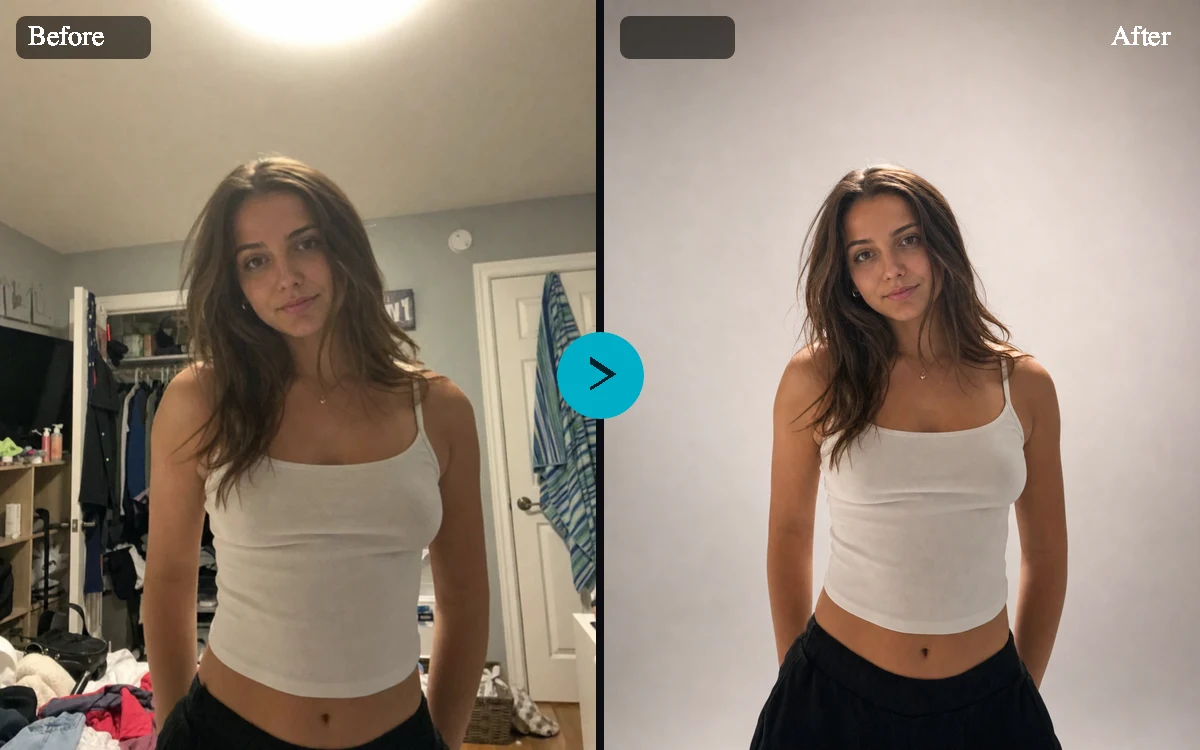
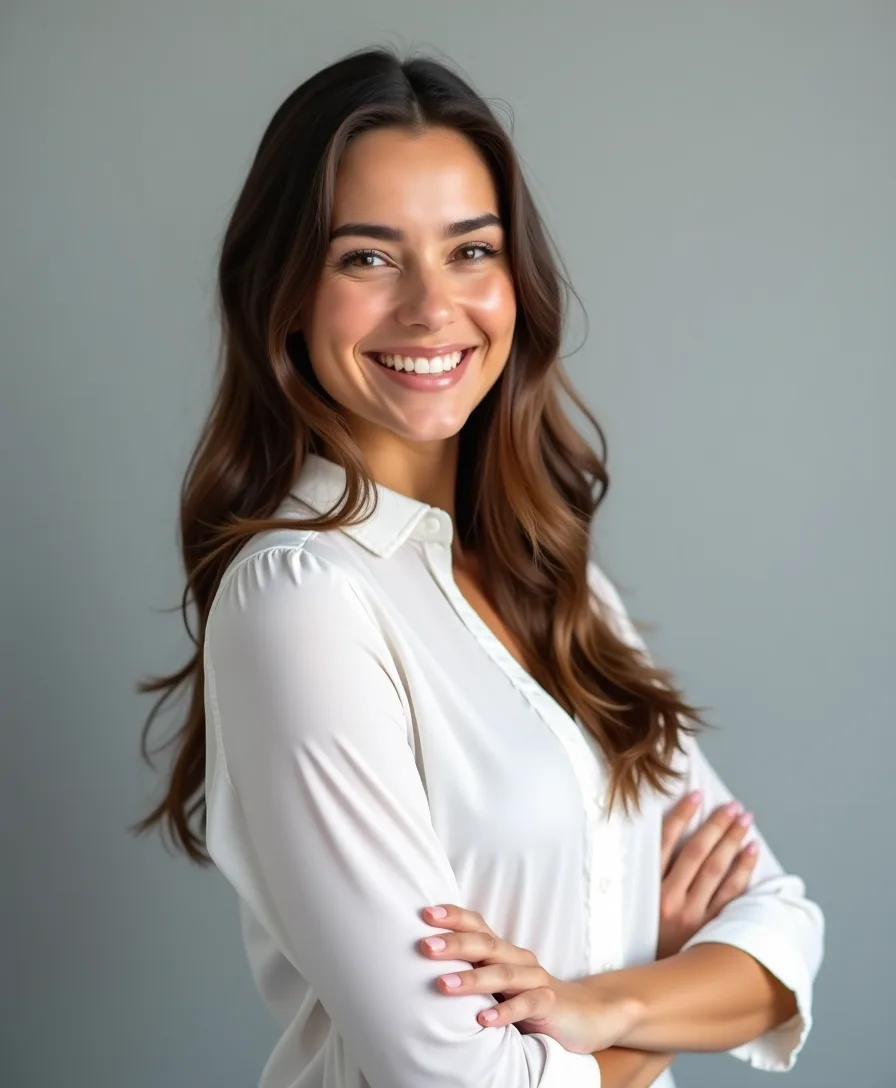
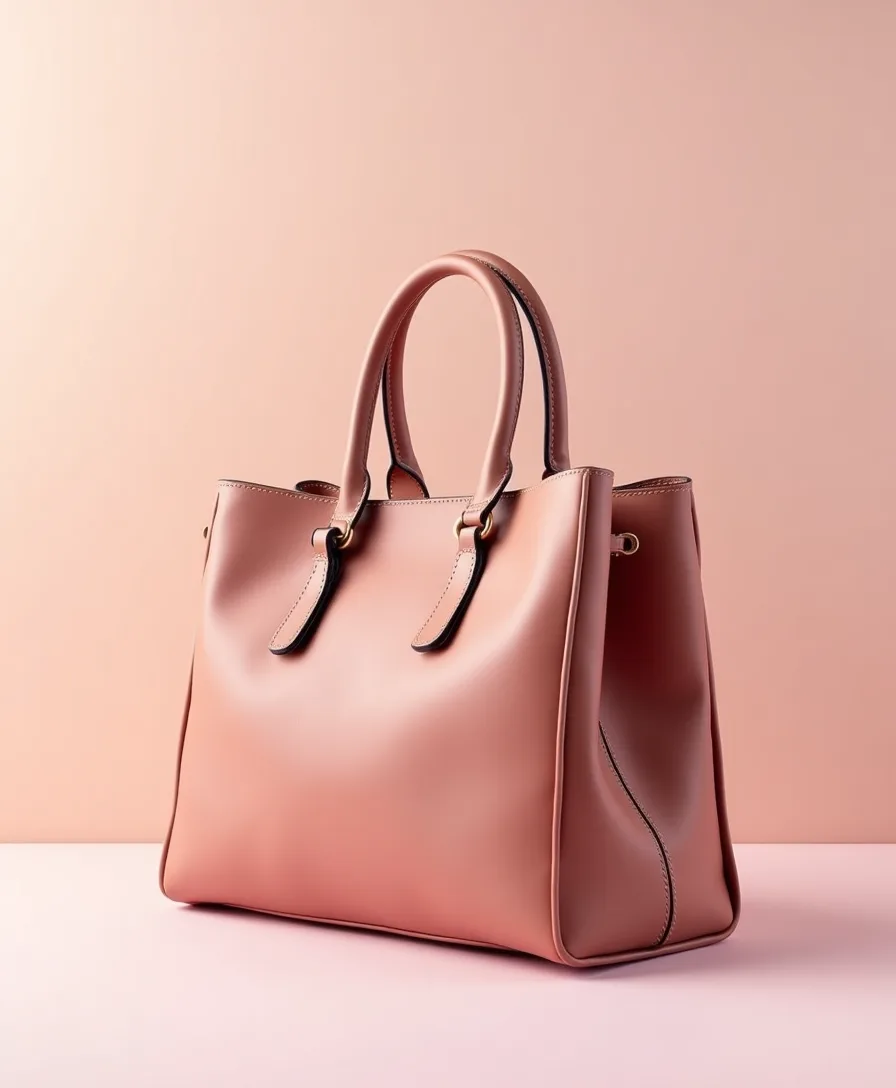
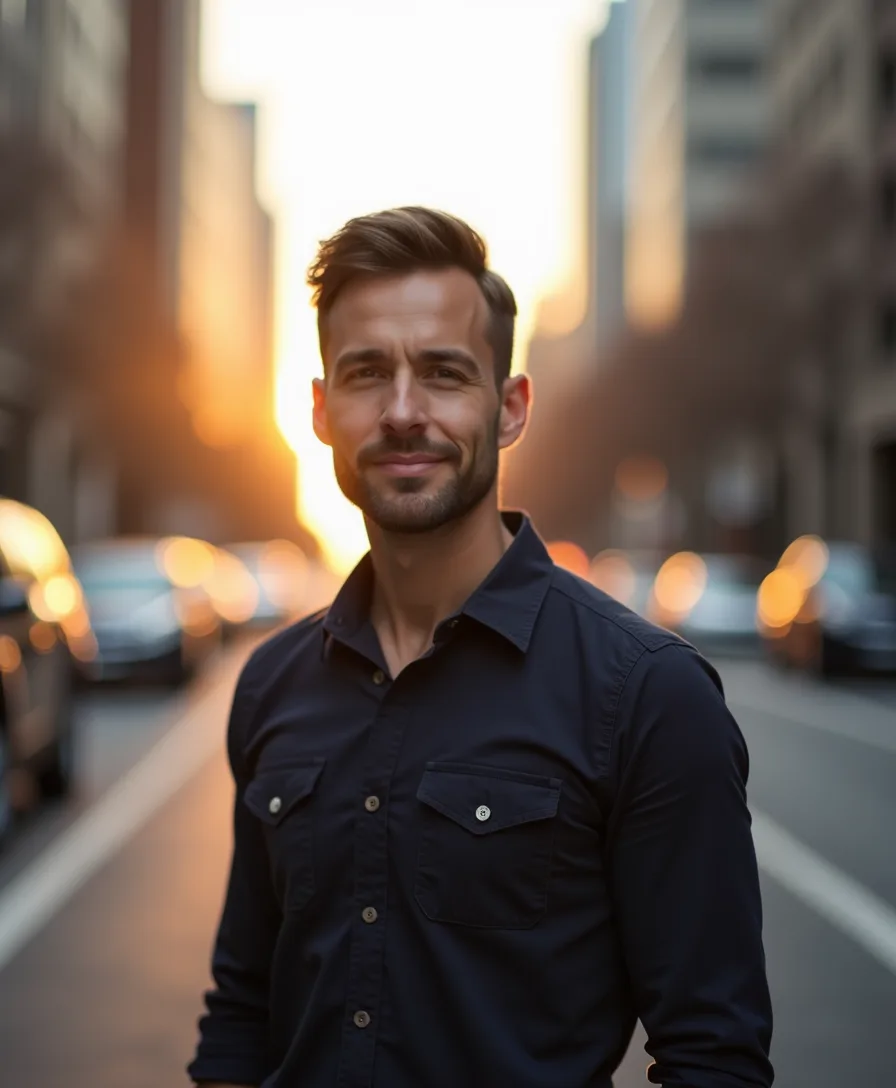
预设示例
- 电商商品
- 创作者人像
- 户外宠物
- 车辆展示图
控制项与设置
- 背景风格可选:白色影棚、柔和渐变、城市街道、办公室、自然风光、奢华室内、电商简洁风、自定义提示词。
- 自定义背景窗边温馨的咖啡馆桌面,柔和日光,浅景深。
- 主体类型可选:商品、人物、宠物、物品、车辆。
- 画面比例可选:与原图一致、方形 1:1、竖版 4:5、竖屏 9:16、横版 16:9。
- 保持主体位置默认:开启。
- 生成数量可生成 1 到 4 个变体。默认:2。
获得更好效果的技巧
尽量使用最清晰的原图,让主体易于识别,并选择与最终用途尺寸相匹配的设置。生成下一个变体前,先以原尺寸查看第一张结果,尤其是原图包含细小文字、精细的商品边缘、人脸或压缩细节时。
保留主体很重要
发布前请检查输出结果,尤其是涉及人脸、品牌包装、文字、Logo、带有受监管宣传声明的商品以及涉及身份的照片。
常见问题
什么是AI换背景?
AI换背景工具会替换上传照片中的周围环境,同时尽量保持主体完整。你只需上传一张图片,工具会在生成新背景的同时,专注于保留你的主体。
可以使用自定义背景提示词吗?
可以。选择“自定义提示词”,描述新的场景、台面、地点、光线或氛围。选择自定义模式时,需要先输入背景描述才能生成。
会改变主体吗?
本工具会尽力保持主体不变,包括身份特征、比例、服装、标签、Logo 和边缘。但 AI 编辑的结果仍可能有差异,在商业用途或涉及身份的场景中使用前,请先检查输出。
什么样的照片效果最好?
使用主体清晰可见、没有被前景物体大面积遮挡的照片。商品图、人像、宠物、车辆和单个物品最为适合。
能保持原来的裁切和主体位置吗?
可以。“保持主体位置”选项会保留主体的大小、位置、角度和裁切,除非选择了不同的画面比例、需要对画布做少量调整。
这和抠图去背景一样吗?
不一样。去背景工具通常会把主体抠出来或生成透明背景,而AI换背景工具会用新生成的场景替换原背景。
生成需要登录吗?
你可以自由浏览页面并设置编辑,但在上传照片、生成背景之前需要先登录。