AI 사진 배경 바꾸기
AI로 사진 배경 바꾸기
피사체는 그대로, 배경만 바꿔보세요.
이용 방법
사진 업로드
제품, 인물, 반려동물, 사물, 차량이 뚜렷하게 보이는 이미지 한 장으로 시작하세요. 이 도구는 생성 전에 입력 이미지가 꼭 필요해요.
배경 선택 또는 설명
화이트 스튜디오, 사무실, 자연, 깔끔한 마켓용처럼 자주 쓰는 프리셋을 고르거나, 직접 입력 모드로 바꿔 원하는 장면을 정확히 설명하세요.
여러 배경 버전 생성
프롬프트가 피사체는 그대로 두고 주변만 바꾸면서 조명, 원근감, 심도, 접지 그림자를 맞춰요.
시작하기 전에
- 업로드할 파일
- 피사체 전체가 보이는 선명한 JPG, PNG, WebP로 시작하세요. 원본이 선명할수록 모델이 참고할 수 있는 디테일이 많아집니다.
- 이용 조건과 비용
- 파일을 업로드하고 처리하려면 로그인하세요. 무료 이용 횟수나 체험 이미지는 도구와 계정에 따라 다릅니다. 시작 전에 포인트 예상치를 확인하세요. 스타일을 선택하는 것만으로 처리가 시작되지 않습니다.
- 확인 후 다운로드
- 다운로드 전에 원본 크기로 결과와 원본을 비교하세요. AI 편집은 얼굴, 글자, 상품 디테일, 질감을 바꿀 수 있습니다. 피사체를 정확하게 표현하는 결과를 선택하세요.
도구 요약
- 입력
- 이미지 업로드 필수, 입력 이미지 최대 1장
- 모델
- gpt-image-2
- 기본 화면 비율
- 9:16
- 출력
- 배경 바꾸기
프리셋 예시
예시를 고르거나 원하는 스타일을 직접 설명하세요. 직접 입력: 원하는 결과를 구체적으로 설명하세요.
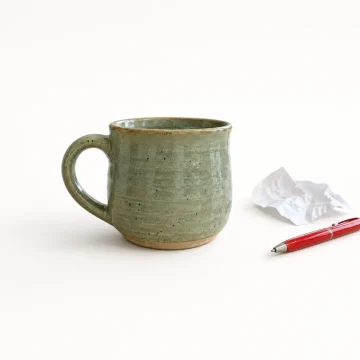 마켓 상품
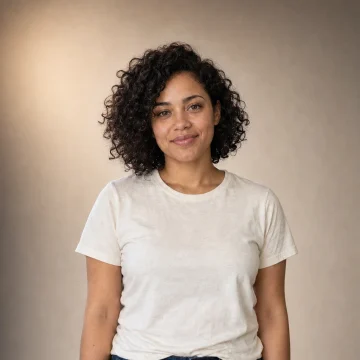 크리에이터 인물 사진
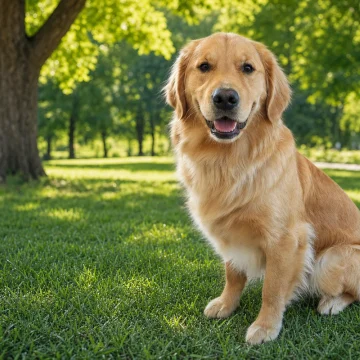 야외의 반려동물
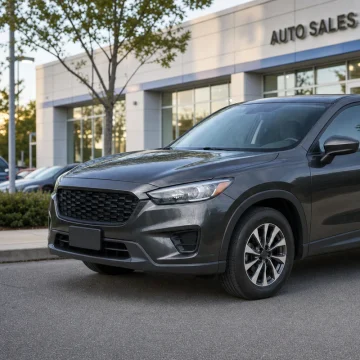 차량 판매 등록
컨트롤과 설정
- 배경 스타일화이트 스튜디오, 소프트 그라데이션, 도시 거리, 사무실, 자연, 럭셔리 인테리어, 깔끔한 마켓용, 직접 입력 중에서 선택하세요.
- 원하는 배경창가의 따뜻한 카페 테이블, 부드러운 자연광, 얕은 심도.
- 피사체 유형제품, 인물, 반려동물, 사물, 차량 중에서 선택하세요.
- 화면 비율원본과 동일, 정사각형 1:1, 세로 4:5, 스토리 9:16, 가로 16:9 중에서 선택하세요.
- 피사체 위치 유지기본값: 사용
- 생성 개수1~4개 생성할 수 있어요. 기본값: 2.
더 좋은 결과를 위한 팁
가장 선명한 원본으로 시작하고, 주요 피사체가 쉽게 구분되도록 하며, 최종 용도의 크기에 맞는 설정을 고르세요. 다른 버전을 생성하기 전에 첫 결과물을 원본 크기로 확인하세요. 특히 원본에 작은 글자, 섬세한 제품 가장자리, 얼굴, 압축된 디테일이 있다면 더욱 그래요.
피사체 보존이 중요해요
게시하기 전에 결과물을 검토하세요. 특히 얼굴, 브랜드 패키지, 글자, 로고, 규제 대상 효능 문구가 있는 제품, 신원이 드러나는 사진은 꼼꼼히 확인하세요.
에이전트와 함께 진행할까요?
이 작업을 계속하거나 다른 변형을 살펴보고 조언을 구하세요. 현재 목표, 선택한 설정, 저장된 참고 이미지가 새 채팅으로 전달됩니다. 다음에 만들 내용은 직접 결정하세요.
편집 전후
AI로 만든 원본 사진을 이 도구의 모델로 처리했습니다. 결과는 입력 이미지에 따라 달라집니다.
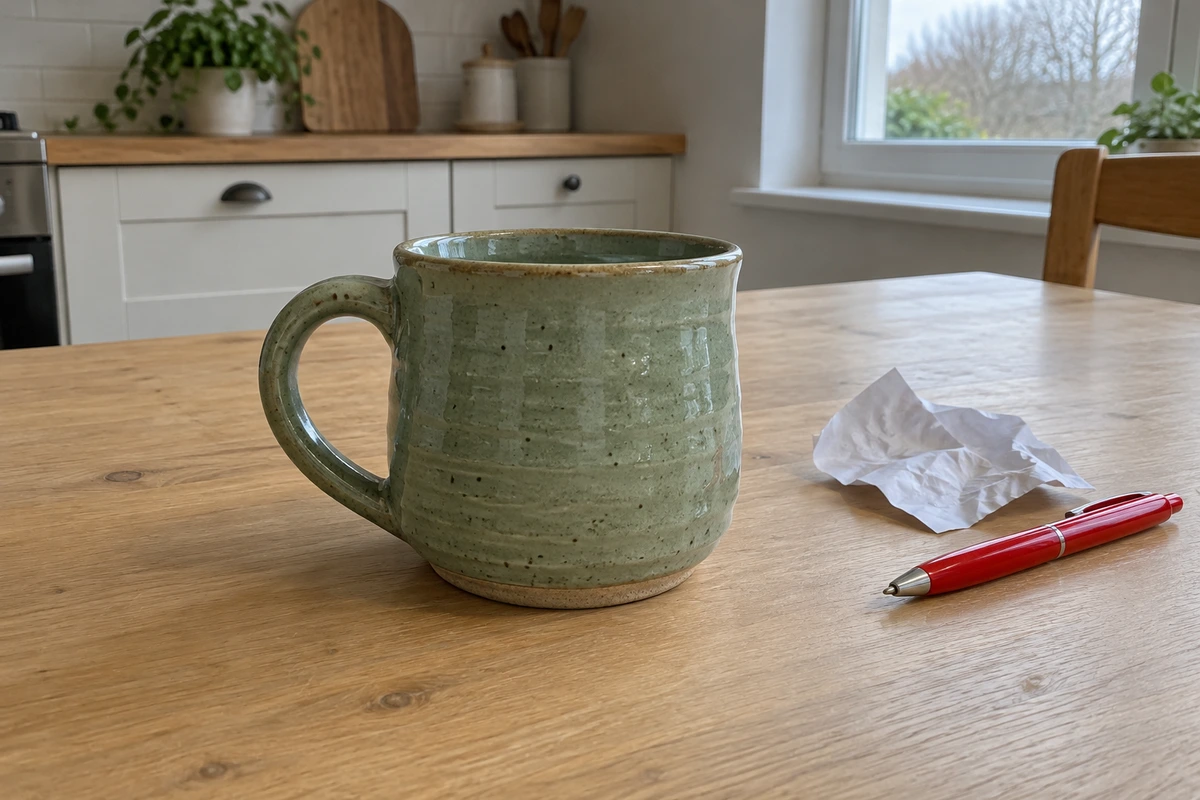 편집 전
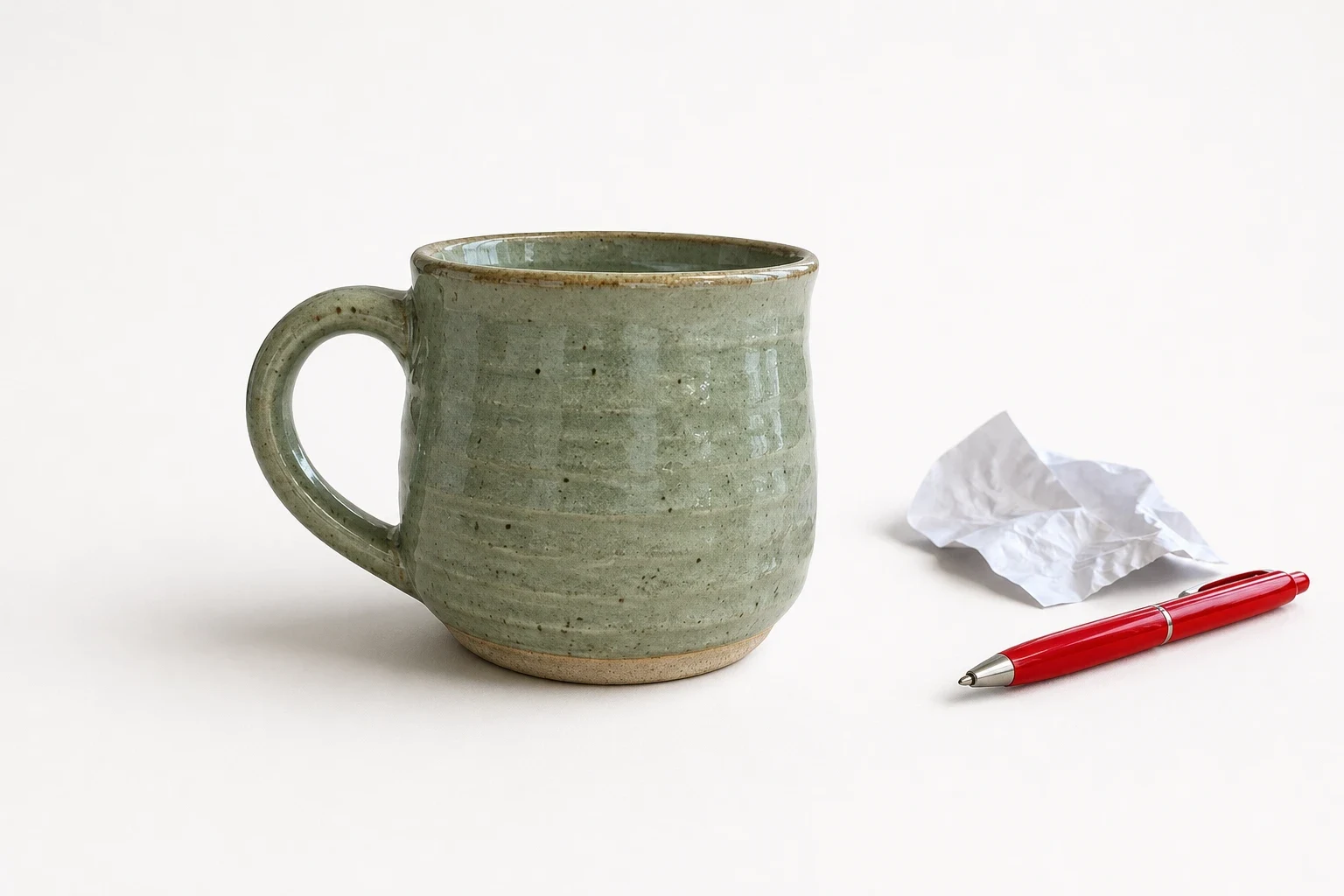 편집 후
모델 및 설정
openai/gpt-image-2 · 마켓 상품
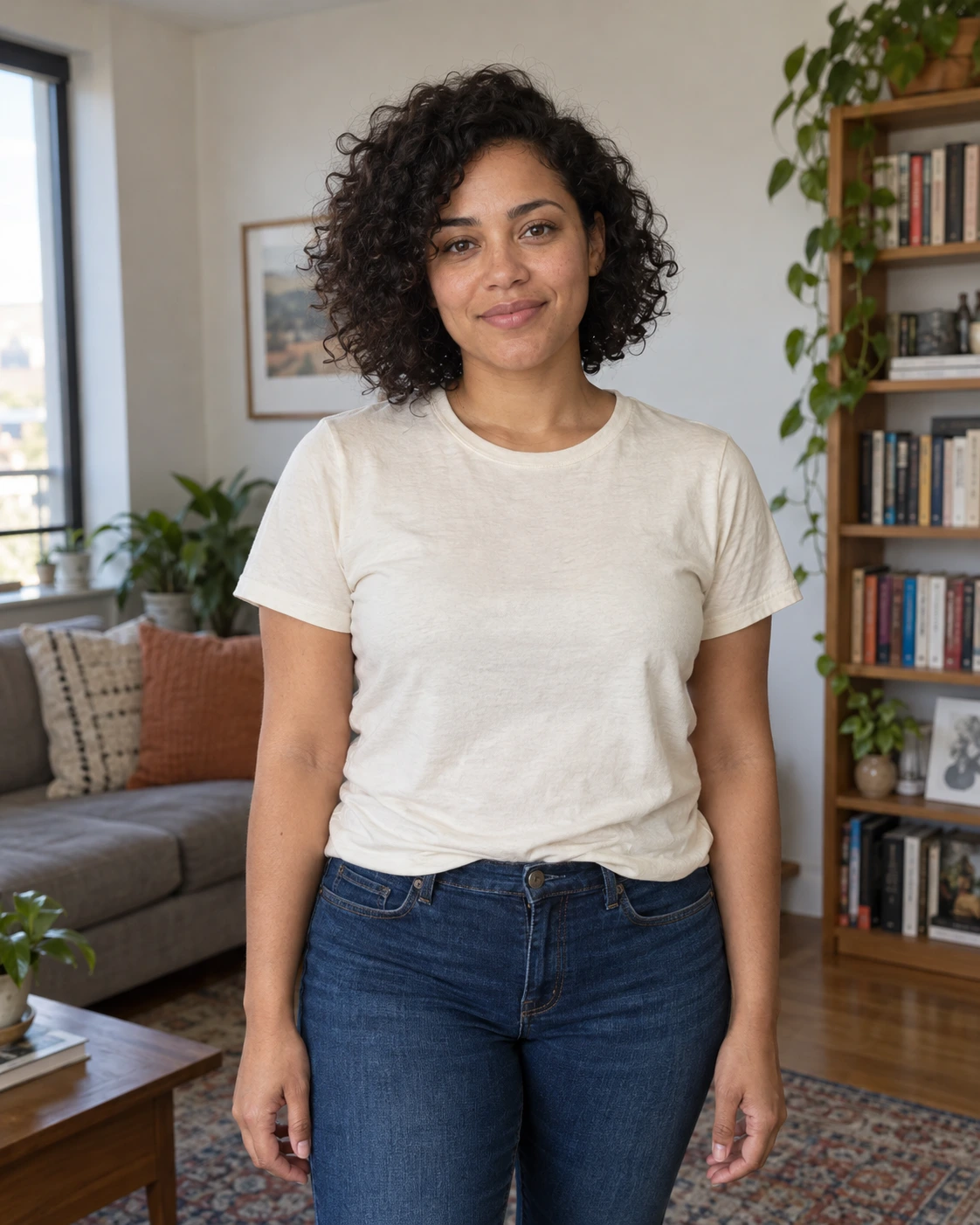 편집 전
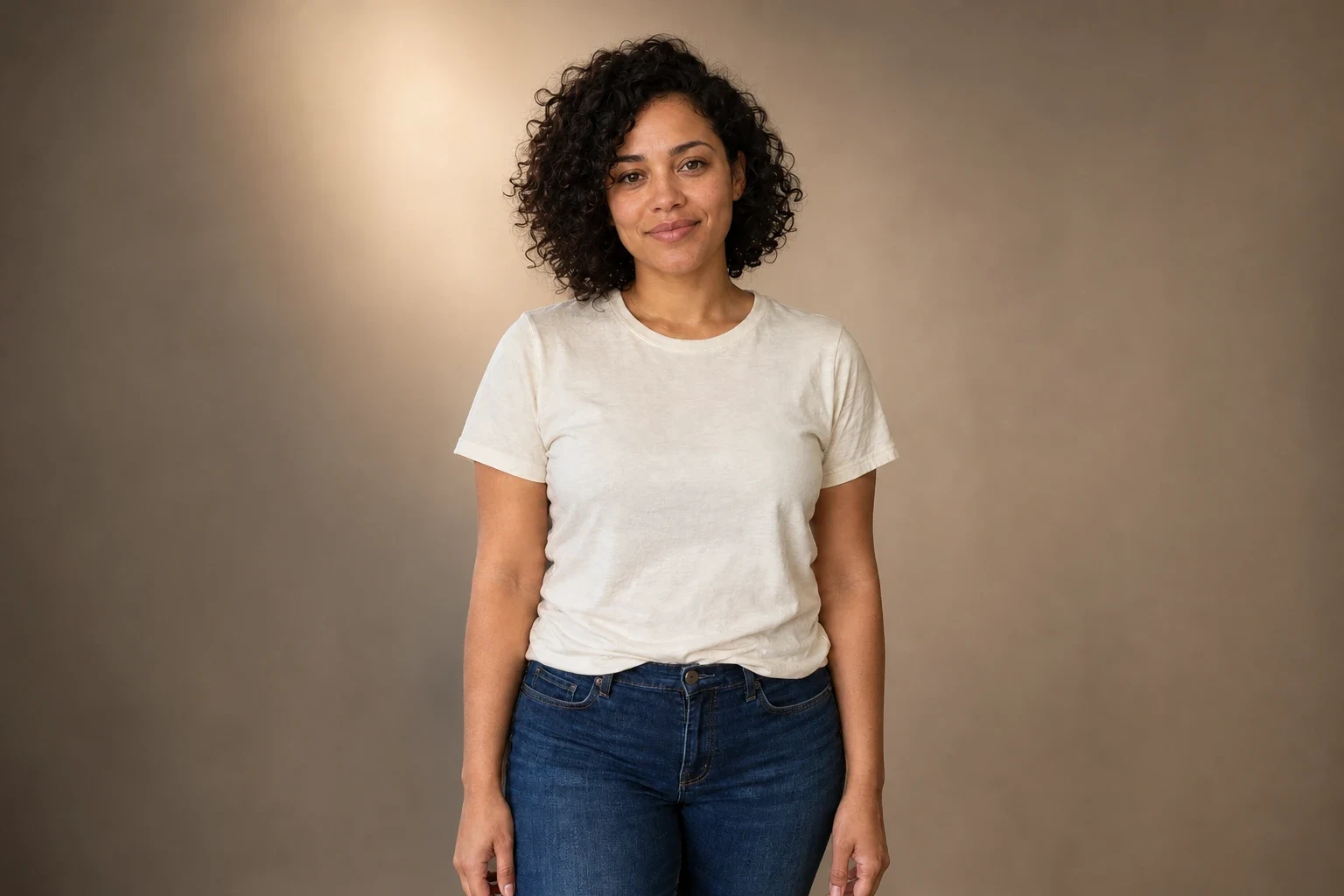 편집 후
모델 및 설정
openai/gpt-image-2 · 크리에이터 인물 사진
도구 자세히 알아보기
피사체는 그대로 두고 사진 배경만 바꾸기
AI 배경 바꾸기는 목적이 분명한 편집 작업을 위해 설계됐어요. 주요 피사체는 유지하고 그 주변을 모두 바꾸는 일이죠. 기본 프롬프트는 모델이 정체성, 비율, 옷차림, 라벨, 제품 디테일, 윤곽, 포즈를 보존하도록 지시해서 실제 제품, 인물, 반려동물, 사물, 차량 사진에 쓸 만한 결과를 만들어요.
쇼핑몰, SNS, 캠페인 이미지를 위한 배경 프리셋
마켓 상품 등록에는 화이트 스튜디오, 세련된 프로필 이미지에는 소프트 그라데이션, 비즈니스 인물 사진에는 사무실, 라이프스타일 편집에는 자연, 프리미엄 캠페인 비주얼에는 럭셔리 인테리어, 도시적인 런칭 이미지에는 도시 거리를 쓰세요. 프리셋마다 고유한 프롬프트 문구가 있어서 단순히 색만 바꾸는 게 아니라 장면에 어울리는 결과를 만들어요.
프리셋으로 부족할 때는 직접 입력으로 AI 배경 교체
직접 입력 모드에서는 특정 장소, 바닥, 분위기, 계절, 브랜드 환경을 설명할 수 있어요. 원하는 새 주변 환경을 설명하되, 피사체가 아닌 장면에 집중해서 적어 주세요.
편집을 준비하고 로그인해서 생성
사진을 올리고, 프리셋을 고르거나 원하는 배경 프롬프트를 쓰고, 페이지에서 바로 옵션을 설정하세요. 생성 버튼을 누르면 초안을 저장한 뒤 로그인이나 가입을 요청하고, 다시 이 화면으로 돌아와 확인 후 새 배경을 만들어 드려요.
상품 등록
지저분한 테이블, 매장 바닥, 제각각인 공급사 이미지를 깔끔한 스튜디오 배경과 마켓용 배경으로 바꾸세요.
프로필·크리에이터 이미지
일상 스냅 인물 사진을 사무실, 그라데이션, 캠페인 스타일 장면으로 옮기면서도 인물은 알아볼 수 있게 유지하세요.
SNS용 다양한 버전
원본 사진 한 장으로 피드 게시물, 스토리, 광고, 공지용 이미지를 여러 화면 비율과 장면 스타일로 생성하세요.
반려동물·사물 정리
반려동물, 수집품, 공예품, 실내 소품, 차량은 그대로 주인공으로 두고 산만한 주변만 바꾸세요.
자주 묻는 질문
AI 배경 바꾸기란 무엇인가요?
AI 배경 바꾸기는 업로드한 사진에서 주요 피사체는 최대한 그대로 두고 주변 배경을 교체하는 도구예요. 이미지 한 장을 올리면 피사체를 보존하는 데 집중하면서 새 배경을 만들어요.
배경 프롬프트를 직접 입력할 수 있나요?
네. 직접 입력을 선택하고 새 장면, 바닥, 장소, 조명, 분위기를 설명하세요. 직접 입력 모드를 고르면 생성 전에 배경 설명을 꼭 입력해야 해요.
피사체가 바뀌지는 않나요?
이 도구는 정체성, 비율, 옷차림, 라벨, 로고, 윤곽을 포함해 피사체를 그대로 유지하도록 작동해요. 그래도 AI 편집 결과는 달라질 수 있으니 상업적 용도나 신원이 중요한 상황에 쓰기 전에 결과물을 검토하세요.
어떤 사진이 가장 잘 되나요?
주요 피사체가 잘 보이고 앞쪽 물체에 크게 가려지지 않은 선명한 사진을 쓰세요. 제품 이미지, 인물 사진, 반려동물, 차량, 단일 사물이 가장 잘 맞아요.
같은 크롭과 피사체 위치를 유지할 수 있나요?
네. 피사체 위치 유지 옵션을 켜면 다른 화면 비율 때문에 캔버스를 조금 조정해야 하는 경우가 아니라면 피사체의 크기, 위치, 각도, 크롭을 그대로 유지해요.
배경 제거 도구와 같은 건가요?
아니요. 배경 제거 도구는 보통 피사체만 잘라 내거나 배경을 투명하게 만들어요. AI 배경 바꾸기는 배경을 새로 생성한 장면으로 교체해요.
생성하려면 로그인해야 하나요?
페이지를 둘러보고 편집을 준비하는 건 자유롭게 할 수 있지만, 사진을 업로드하고 배경을 생성하기 전에는 로그인해야 해요.