AI 사진 화질 개선
AI 사진 화질 개선
원본에 맞는 Topaz 모델로 사진 한 장의 화질을 개선하세요. 얼굴 보정과 2× 업스케일도 선택할 수 있어요.
도구 요약
- 입력
- 이미지 업로드 필수, 입력 이미지 최대 1장
- 모델
- gpt-image-2
- 기본 화면 비율
- 1:1
- 출력
- 화질 개선
크리에이티브 프롬프트 없는 사진 화질 개선
생성형 편집이 아니라 Topaz 전용 처리 흐름이에요. 설정에서 화질 개선 모델, 선택형 얼굴 보정, 결과물을 2×로 함께 키울지 여부를 정해요.
화질 개선과 업스케일은 따로 선택
원본 크기를 유지하려면 2× 업스케일을 끄고, 더 큰 파일도 필요하면 켜세요. 4× 확대가 주목적이라면 이미지 업스케일러를 쓰세요.
AI 사진 화질 개선 예시
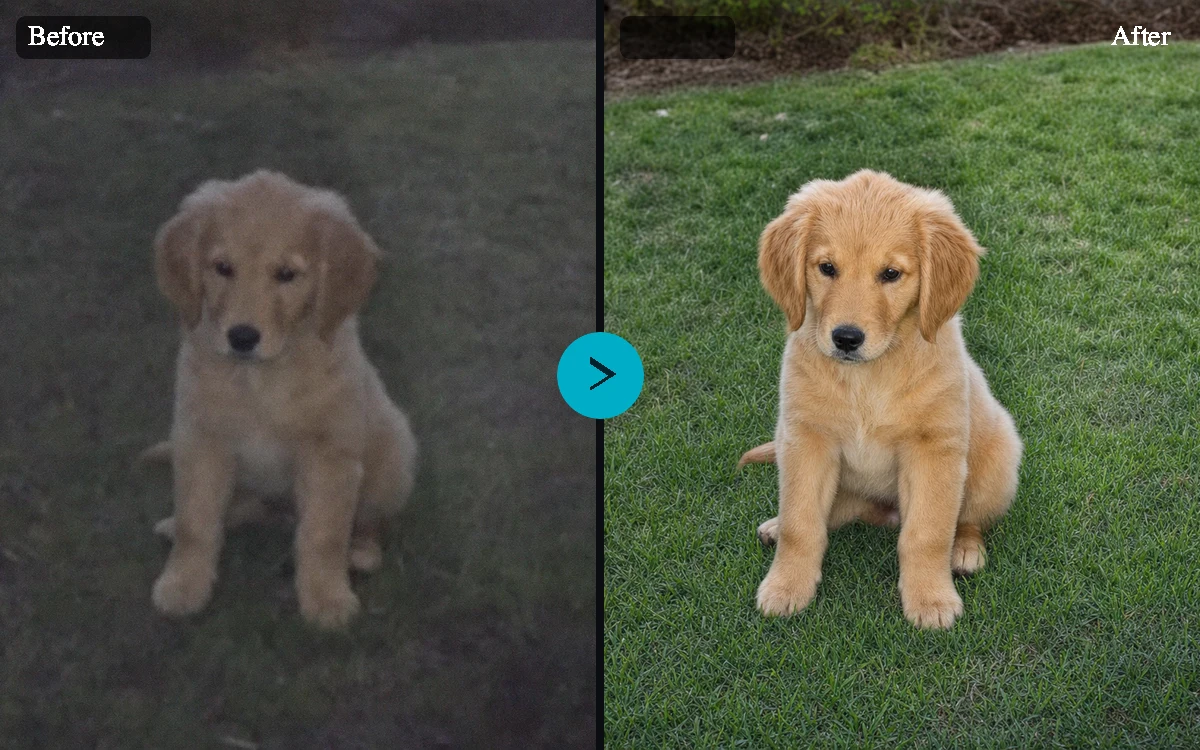
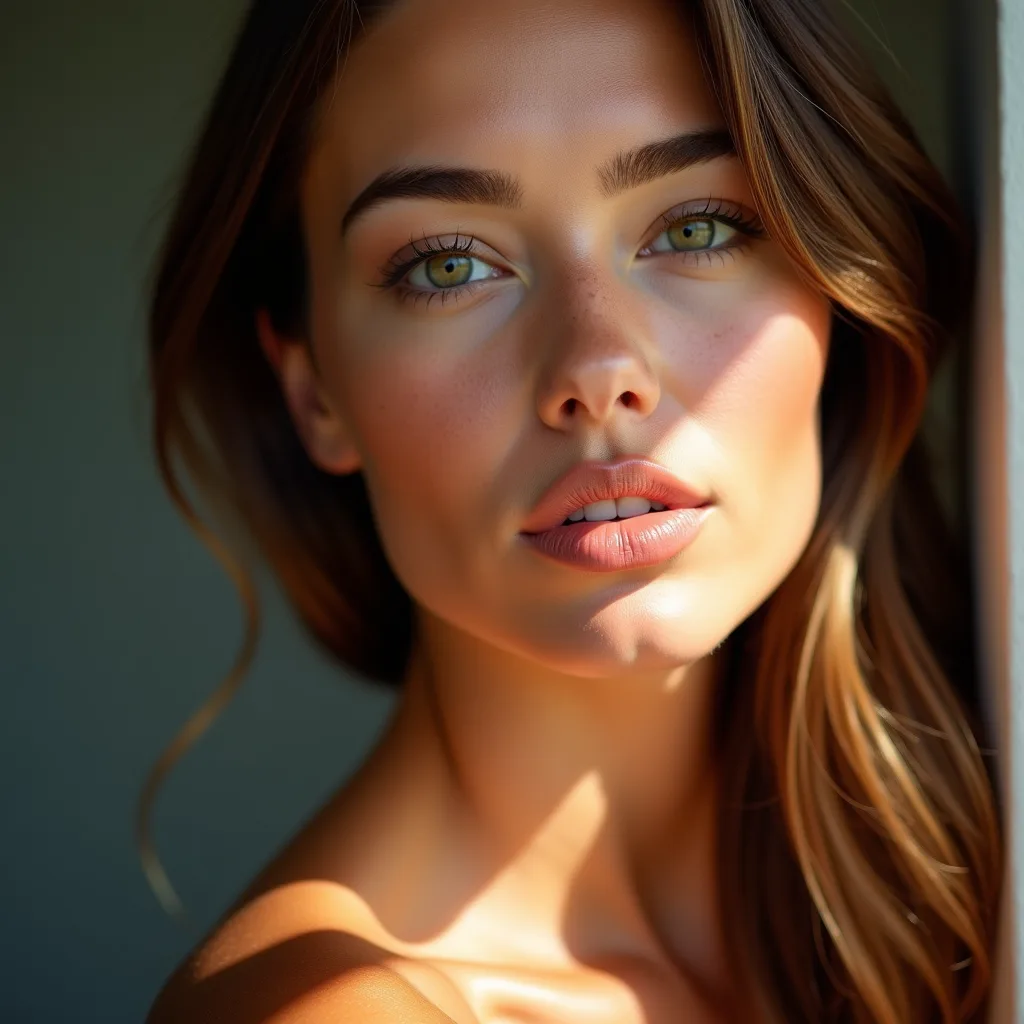

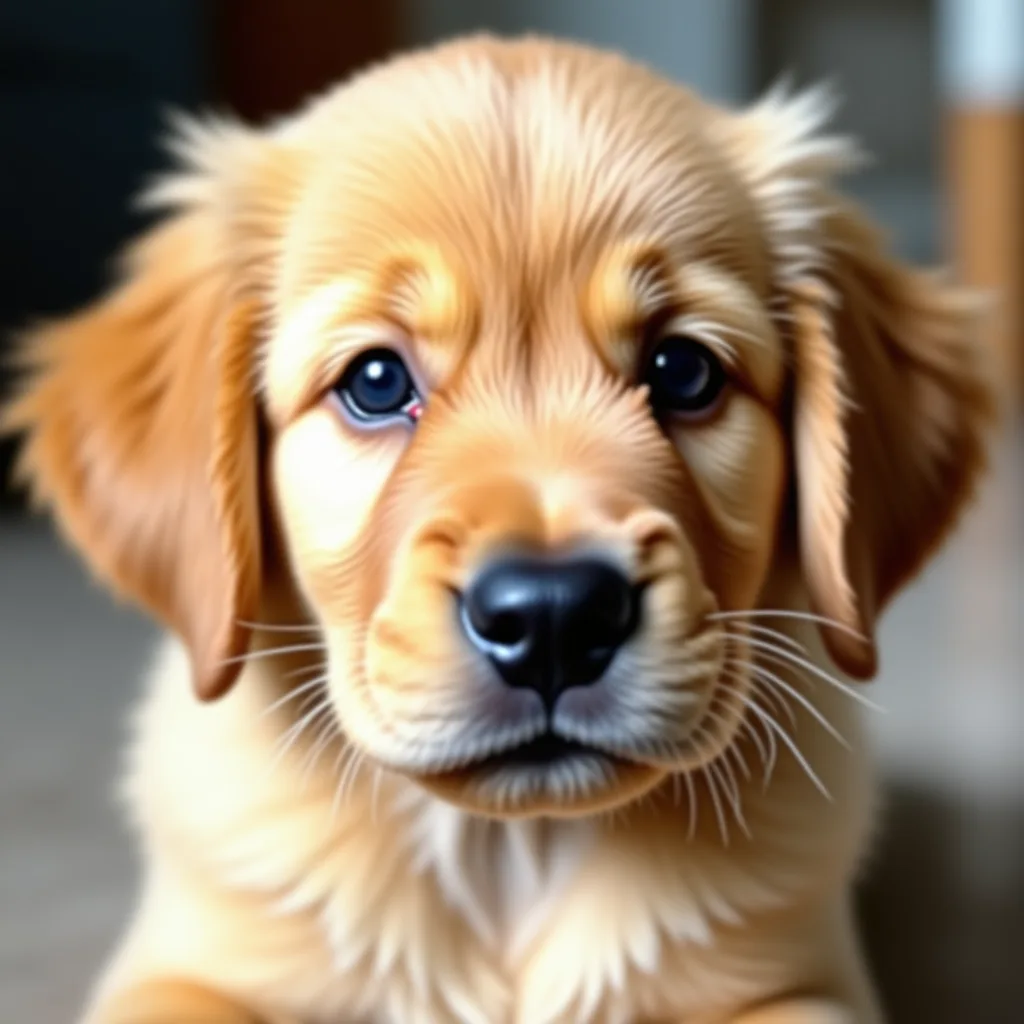
프리셋 예시
- 일상 사진원본 크기에서 균형 잡힌 화질 개선.
- 디테일한 제품질감, 패키지, 가장자리를 위한 고충실도 화질 개선.
- 작은 인물 사진얼굴 전용 보정과 2× 출력을 더한 저해상도 처리.
- 그래픽·렌더일러스트, 렌더, CGI에 맞춘 화질 개선.
- 간판·레터링글자와 글자 형태에 집중한 처리.
컨트롤과 설정
- Topaz 모델일반 사진, 고충실도, 저해상도 이미지, 디지털 아트 / CGI, 텍스트·레터링 중에서 선택하세요.
- 2× 업스케일도 함께기본값: 사용 안 함
- 보이는 얼굴 보정기본값: 사용 안 함
더 좋은 결과를 위한 팁
가장 선명한 원본으로 시작하고, 주요 피사체가 쉽게 구분되도록 하며, 최종 용도의 크기에 맞는 설정을 고르세요. 다른 버전을 생성하기 전에 첫 결과물을 원본 크기로 확인하세요. 특히 원본에 작은 글자, 섬세한 제품 가장자리, 얼굴, 압축된 디테일이 있다면 더욱 그래요.
개선된 디테일 검토
도구 결과물은 비공개로 유지돼요. 화질을 개선한 이미지를 활용하기 전에 얼굴, 글자, 증거 자료, 제품 디테일을 확인하세요.
자주 묻는 질문
어떤 모델을 골라야 하나요?
일반 사진으로 시작하세요. 이미 디테일이 많은 원본에는 고충실도, 작거나 압축된 파일에는 저해상도 이미지, 디지털 아트에는 CGI, 글자에는 텍스트·레터링을 써 보세요.
화질을 개선하면 이미지 크기가 바뀌나요?
기본적으로는 바뀌지 않아요. 가로·세로 픽셀 크기를 모두 두 배로 늘리려면 “2× 업스케일도 함께”를 켜세요.
흐린 사진을 완벽하게 복원할 수 있나요?
아니요. 체감 선명도는 높일 수 있지만, 심한 흐림, 압축, 사라진 디테일을 정확하게 복원한다고 보장할 수는 없어요.