AI 이미지 업스케일
AI 이미지 업스케일러
사진, 저해상도 원본, CGI, 텍스트에 맞는 Topaz 모델로 이미지 한 장을 2× 또는 4×로 확대하세요.
도구 요약
- 입력
- 이미지 업로드 필수, 입력 이미지 최대 1장
- 모델
- gpt-image-2
- 기본 화면 비율
- 1:1
- 출력
- 이미지 업스케일
진짜 2×, 4× 이미지 확대
선택한 배율에 따라 가로·세로 픽셀 크기가 모두 바뀌어요. 600 × 400 이미지는 2×에서 1200 × 800, 4×에서 2400 × 1600을 목표로 하며, 제공업체 한도에 따라 달라질 수 있어요.
원본 이미지에 맞는 Topaz 모델
디테일이 많은 원본에는 고충실도(High Fidelity), 작거나 압축된 이미지에는 저해상도(Low Resolution), 디지털 아트에는 CGI, 글자가 가장 중요할 때는 텍스트 보정(Text Refine)을 쓰세요.
AI 이미지 업스케일러 예시
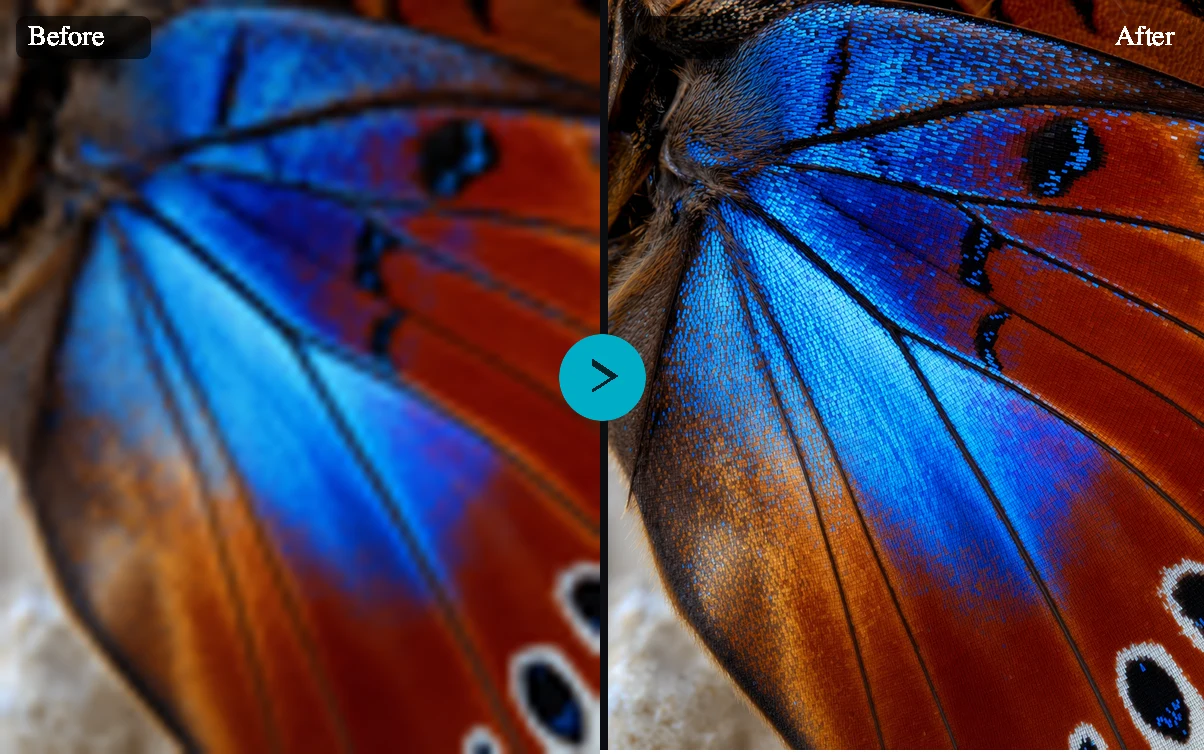
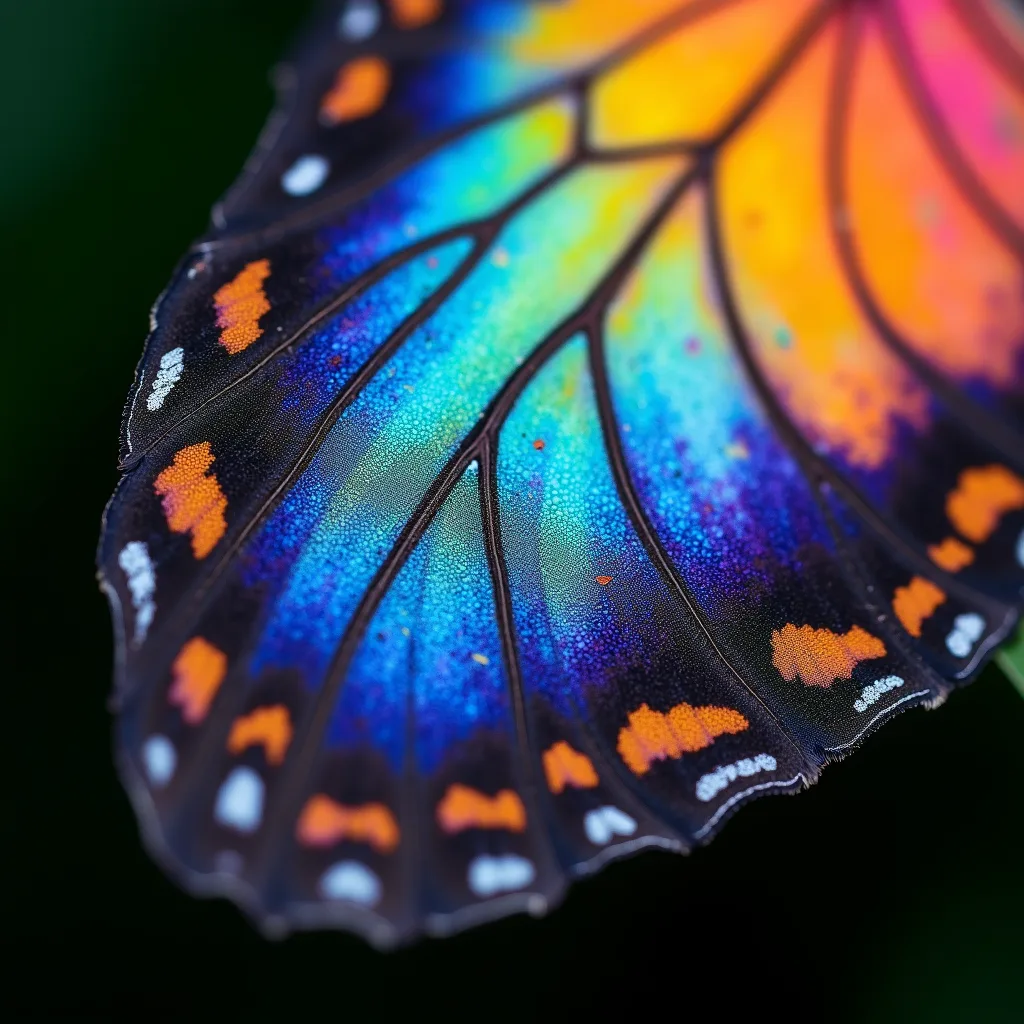
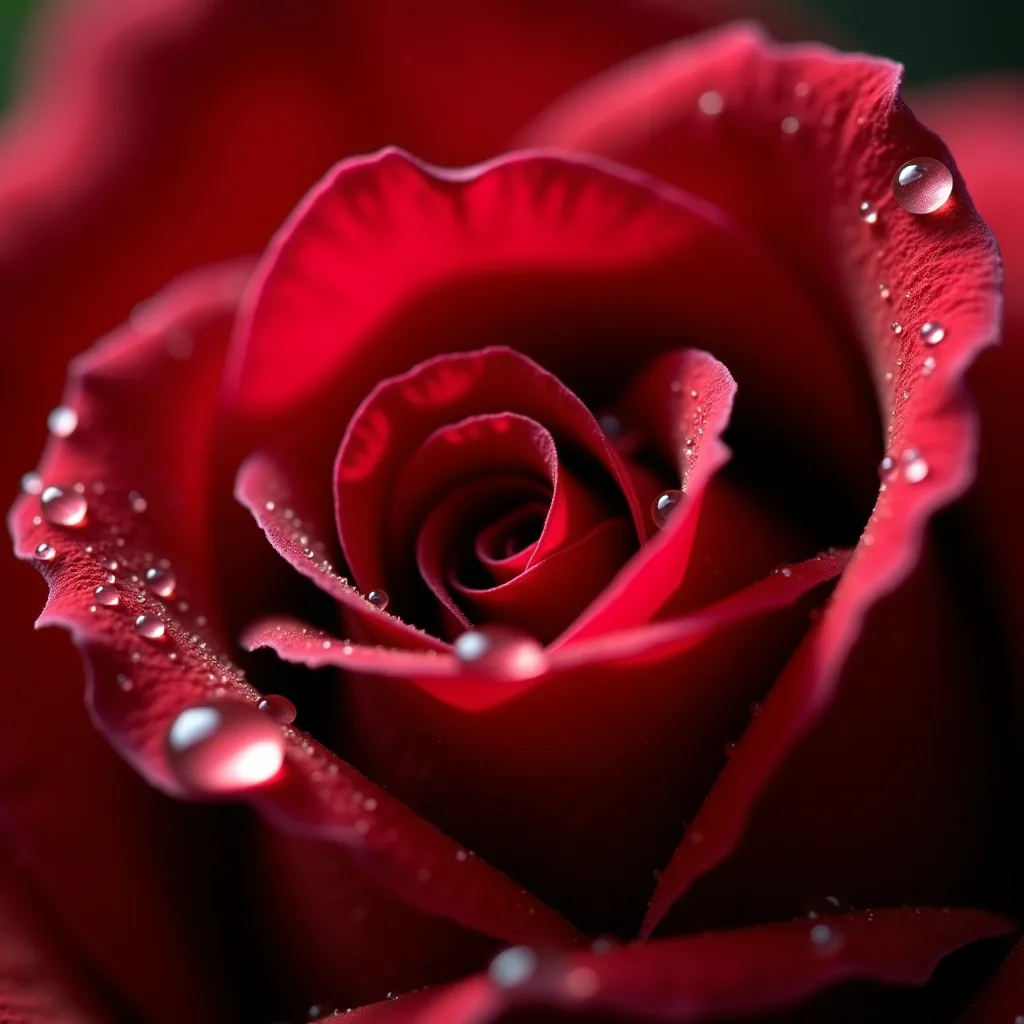
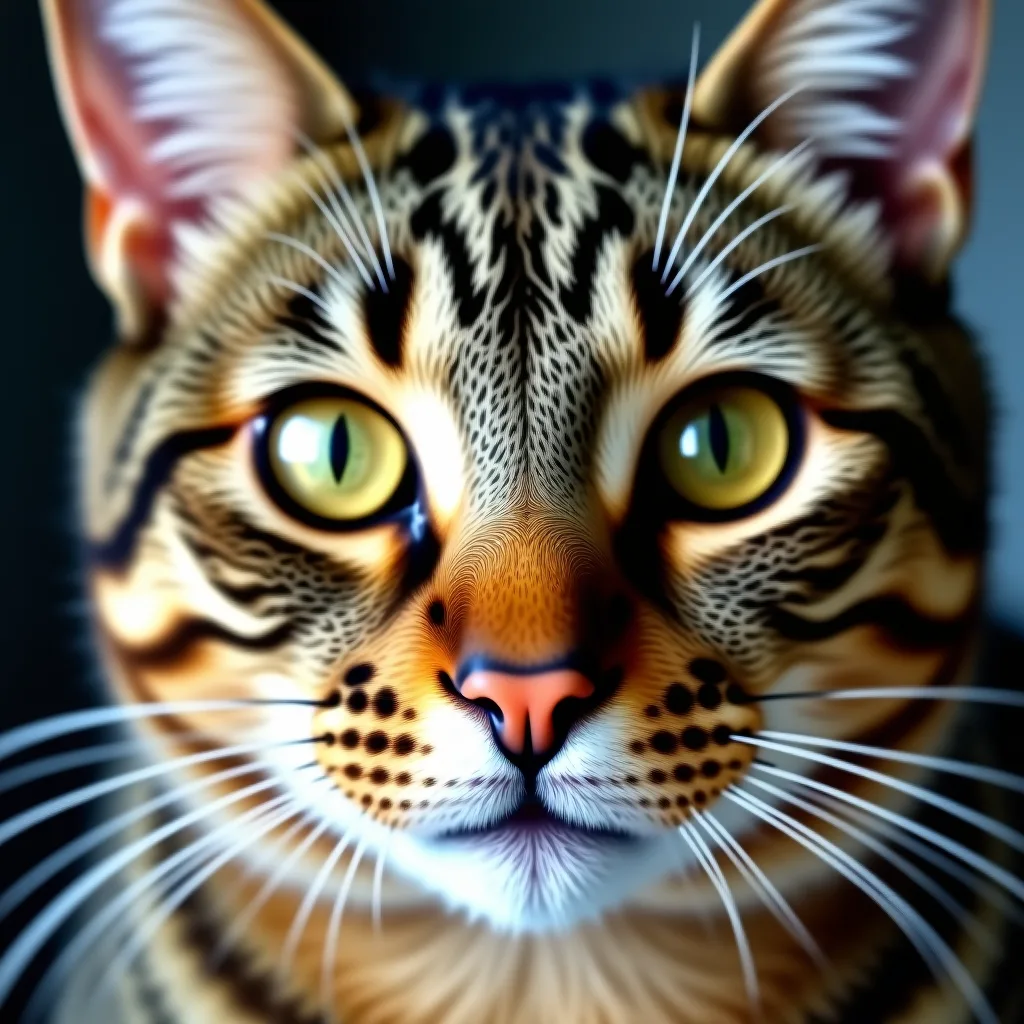
프리셋 예시
- 디테일한 사진품질 좋은 사진을 원본에 충실하게 2×로 확대.
- 작게 압축된 이미지작거나 압축된 원본에 맞춘 4× 처리.
- 인물 사진얼굴 보정을 더한 2× 고충실도 업스케일.
- 일러스트·렌더디지털 아트, 그래픽, CGI를 위한 4× 처리.
- 텍스트·로고글자와 간판에 집중한 2× 처리.
컨트롤과 설정
- 출력 크기가로·세로 2×, 가로·세로 4× 중에서 선택하세요.
- Topaz 모델고충실도, 일반 사진, 저해상도 이미지, 디지털 아트 / CGI, 텍스트·레터링 중에서 선택하세요.
- 보이는 얼굴 보정기본값: 사용 안 함
더 좋은 결과를 위한 팁
가장 선명한 원본으로 시작하고, 주요 피사체가 쉽게 구분되도록 하며, 최종 용도의 크기에 맞는 설정을 고르세요. 다른 버전을 생성하기 전에 첫 결과물을 원본 크기로 확인하세요. 특히 원본에 작은 글자, 섬세한 제품 가장자리, 얼굴, 압축된 디테일이 있다면 더욱 그래요.
비공개 처리
도구 결과물은 비공개로 유지돼요. 직접 소유했거나 처리 권한을 받은 이미지만 업로드하세요.
자주 묻는 질문
2×와 4× 중 무엇을 골라야 하나요?
적당히 키우려면 2×, 크기를 크게 늘려야 하면 4×를 쓰세요. 아주 작거나 손상된 원본은 4× 처리에서 아티팩트가 드러날 수 있어요.
얼굴 보정은 언제 켜야 하나요?
얼굴이 보이고 디테일을 더 살려야 하는 사진에 켜세요. 본인다운 모습을 지키는 게 더 중요하거나 이미지에 얼굴이 없으면 꺼 두세요.
업스케일하면 사라진 디테일이 모두 살아나나요?
아니요. AI는 체감 디테일을 높일 수 있지만, 원본에 없는 정보를 정확히 복원한다고 보장할 수는 없어요. 글자, 로고, 얼굴은 꼼꼼히 확인하세요.