aumentar resolução de imagem
Ampliador de Imagens com IA
Amplie imagens pequenas com mais nitidez em 2× ou 4×.
Como funciona
Envie uma imagem
Escolha um PNG, JPEG ou WebP. Imagens pequenas e comprimidas funcionam, mas originais melhores costumam gerar detalhes mais limpos.
Escolha o tamanho e o modelo
Escolha 2× ou 4× e combine o modelo Topaz com a imagem original. Ative a melhoria de rostos só quando fizer sentido.
Amplie e confira
Compare as dimensões do resultado e confira textos, rostos, bordas e texturas finas antes de baixar.
Antes de começar
- Arquivos de entrada
- Envie um JPG, PNG ou WebP de até 20 MB. GIFs animados não são aceitos. As dimensões e os limites de saída são verificados antes do processamento.
- Acesso e custo
- Entre na sua conta para enviar e processar o arquivo. Os usos gratuitos ou as imagens de teste dependem da ferramenta e da sua conta. Confira a estimativa de pontos antes de começar; escolher um estilo não inicia o processamento.
- Conferir e baixar
- Baixe o resultado e compare com o original no mesmo tamanho de exibição. Confira bordas, letras e rostos para identificar detalhes inventados ou artefatos.
Resumo da ferramenta
- Entrada
- Envio de imagem obrigatório, até 1 imagem de entrada
- Modelo
- Topaz
- Resultado
- Ampliar imagem
Predefinições de exemplo
- Foto detalhadaAmpliação fiel de 2× para uma foto de boa qualidade.
- Imagem pequena e comprimidaProcessamento em 4× ajustado para uma imagem minúscula ou comprimida.
- RetratoAmpliação de 2× em alta fidelidade, com melhoria de rostos.
- Ilustração ou renderProcessamento em 4× para arte digital, gráficos ou CGI.
- Texto ou logoProcessamento em 2× focado em letras e placas.
Controles e configurações
- Tamanho finalEscolha entre 2× largura e altura, 4× largura e altura.
- Modelo TopazEscolha entre Alta fidelidade, Foto padrão, Imagem em baixa resolução, Arte digital / CGI, Texto e letreiros.
- Melhorar rostos visíveisPadrão: desativado.
Dicas para um resultado melhor
Comece com a imagem original mais nítida que você tiver, mantenha o elemento principal fácil de identificar e escolha configurações que combinem com o tamanho final desejado. Revise o primeiro resultado em tamanho real antes de gerar outra variação, principalmente quando o original tiver textos pequenos, bordas finas de produtos, rostos ou detalhes comprimidos.
Processamento privado
Os resultados da ferramenta ficam privados. Envie apenas imagens que são suas ou que você tem permissão para processar.
Prefere trabalhar com um agente?
Continue esta tarefa, explore variações ou peça orientação. Seu objetivo, suas escolhas e as imagens salvas entram em uma nova conversa. Você decide o que criar depois.
Antes e depois
Fotos de origem criadas com IA e processadas com o modelo da ferramenta. Os resultados dependem da imagem.
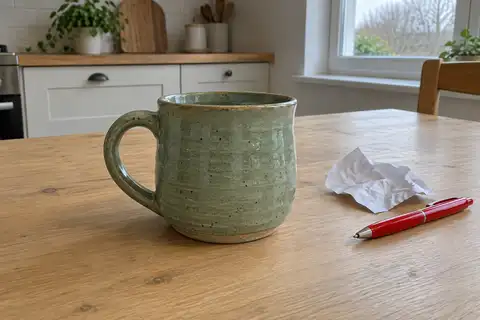 Antes
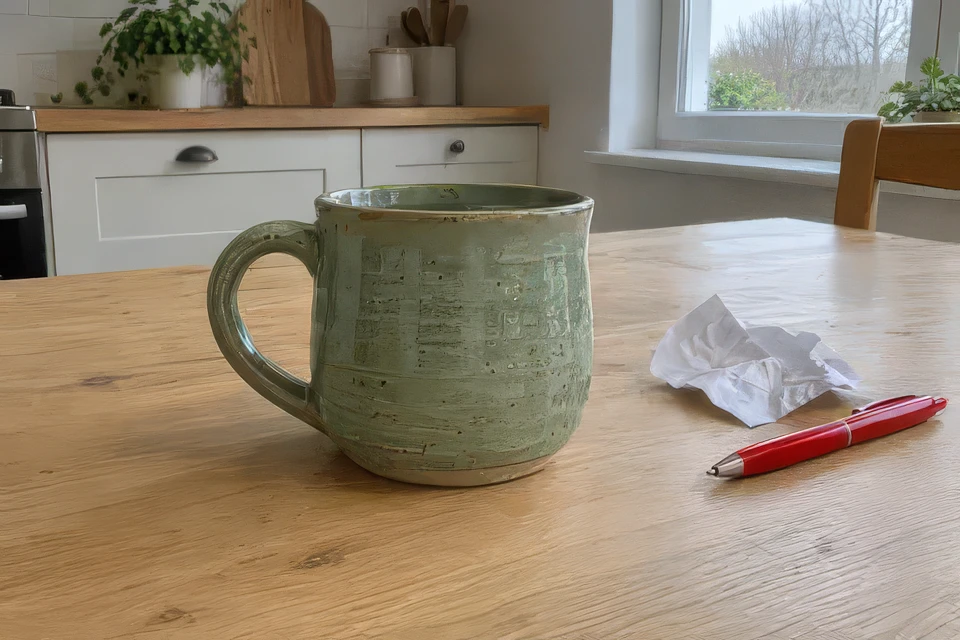 Depois
Modelo e configurações
topazlabs/image-upscale · High Fidelity V2 · 480 × 320 → 960 × 640
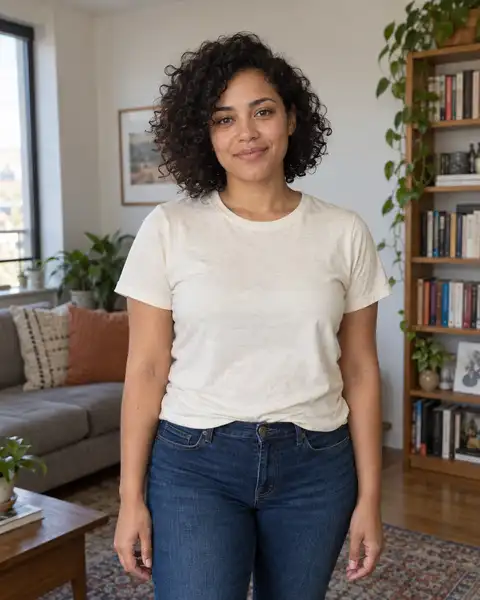 Antes
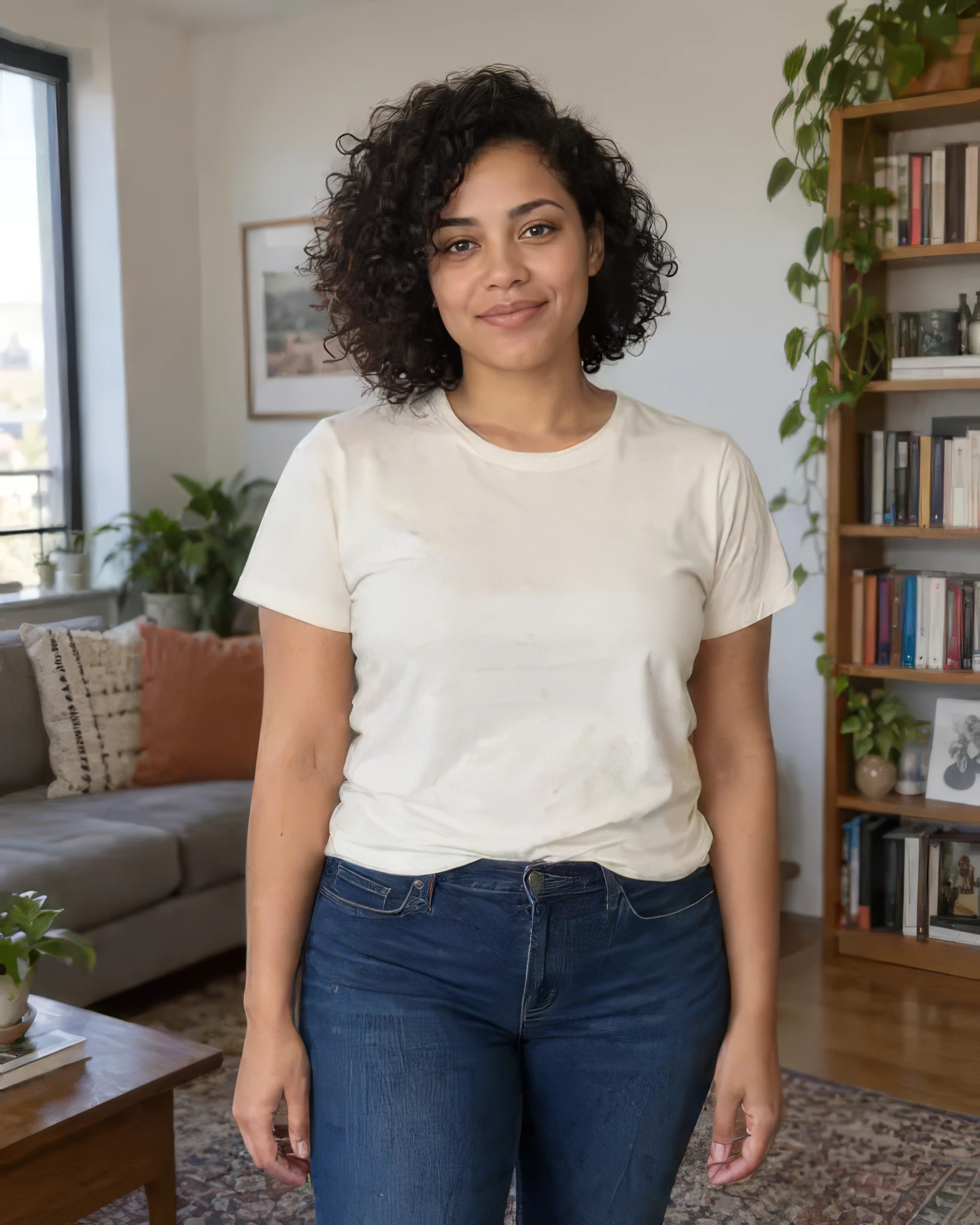 Depois
Modelo e configurações
topazlabs/image-upscale · Low Resolution V2 · 480 × 600 → 1920 × 2400 · Melhoria de rostos
Mais sobre esta ferramenta
Ampliação real de 2× e 4×
A escala escolhida altera as duas dimensões em pixels. Uma imagem de 600 × 400 chega a 1200 × 800 em 2× ou a 2400 × 1600 em 4×, respeitando os limites do provedor.
Modelos Topaz para cada tipo de imagem
Use Alta fidelidade para originais detalhados, Imagem em baixa resolução para arquivos pequenos ou comprimidos, Arte digital / CGI para artes digitais e Texto e letreiros quando as letras forem a prioridade.
Perguntas frequentes
Devo escolher 2× ou 4×?
Use 2× para uma ampliação moderada e 4× quando precisar de dimensões bem maiores. O processamento em 4× pode evidenciar artefatos em imagens muito pequenas ou danificadas.
Quando devo ativar a melhoria de rostos?
Ative em fotos com rostos visíveis que precisam de mais detalhes. Deixe desativada quando preservar a identidade for mais importante ou quando a imagem não tiver rostos.
A ampliação recupera todos os detalhes que faltam?
Não. A IA pode melhorar a percepção de detalhes, mas não garante recuperar com precisão informações que não existem na imagem original. Confira textos, logos e rostos com atenção.