remover fundo de imagem
Removedor de Fundo com IA
Envie uma imagem para remover o fundo, confira as bordas transparentes e baixe um recorte em PNG privado.
Resumo da ferramenta
- Entrada
- Envio de imagem obrigatório, até 1 imagem de entrada
- Modelo
- gpt-image-2
- Proporção padrão
- 1:1
- Resultado
- Remover fundo
Remoção de fundo sem reestilização generativa
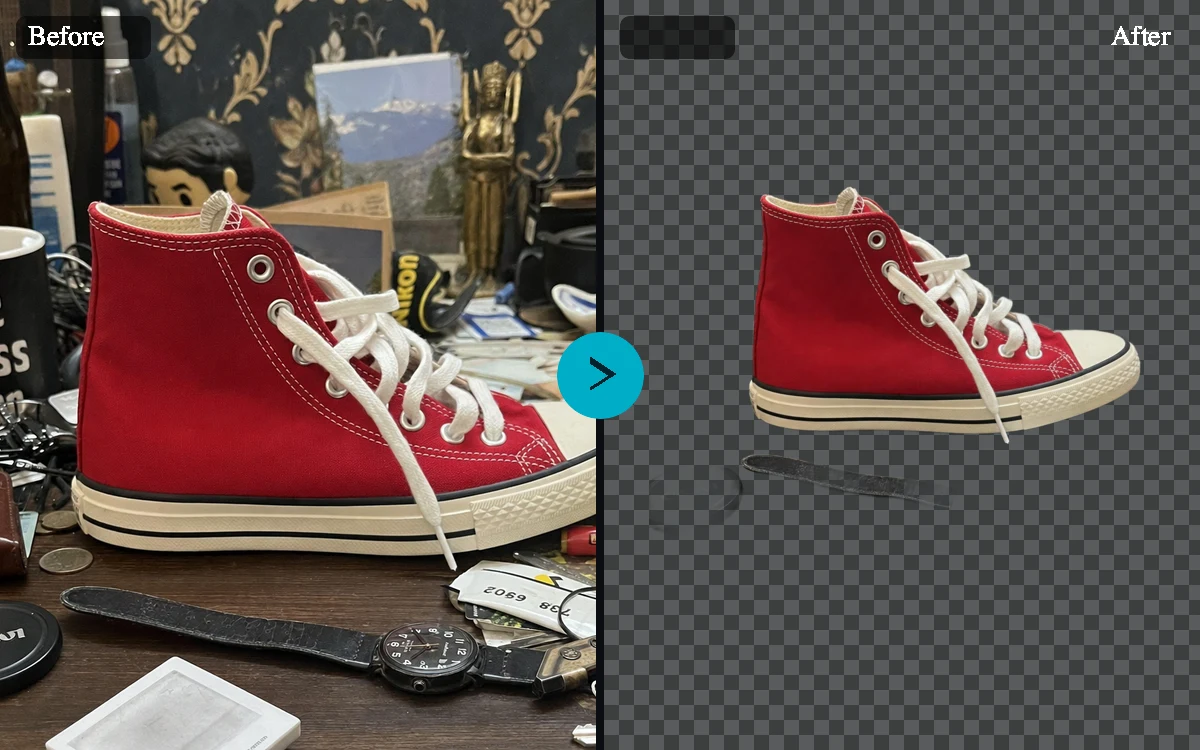
Esta ferramenta envia uma imagem original para um modelo do Bria dedicado à remoção de fundo. Ele remove o cenário ao redor, em vez de pedir a um gerador de imagens que redesenhe o seu elemento principal.
Confira as bordas transparentes antes de baixar
O seletor de prévia muda apenas a tela da página. Use fundos claros e escuros para identificar halos ou áreas que ficaram para trás; ele nunca achata nem muda as cores do resultado baixado.
Exemplos de Removedor de Fundo com IA
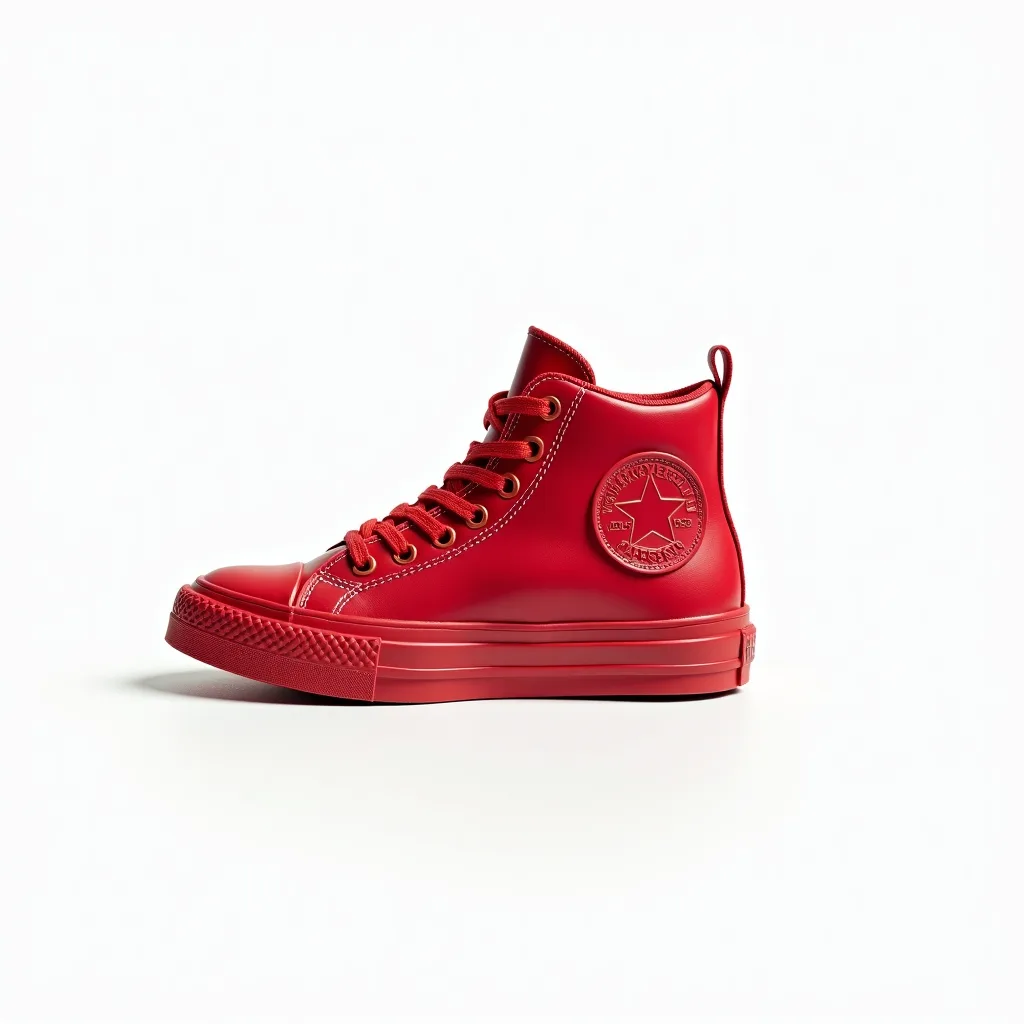
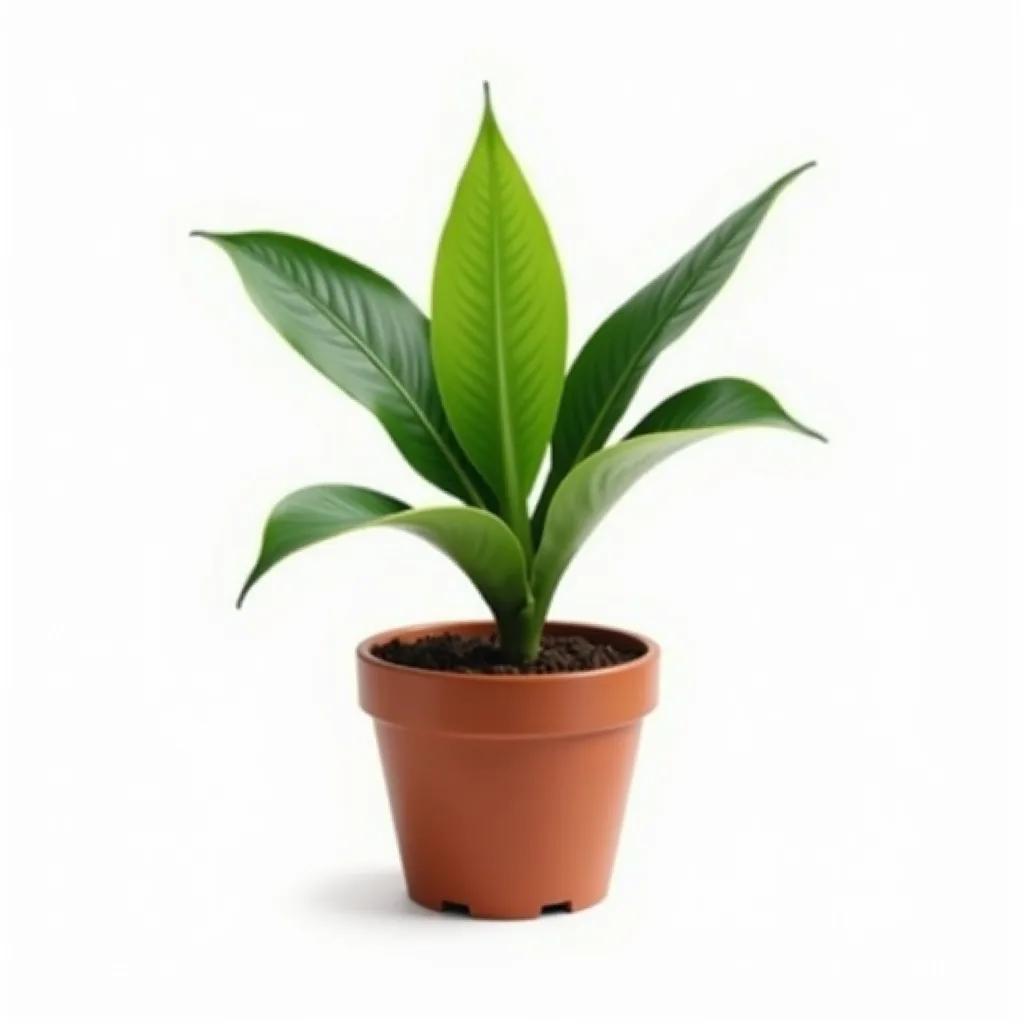
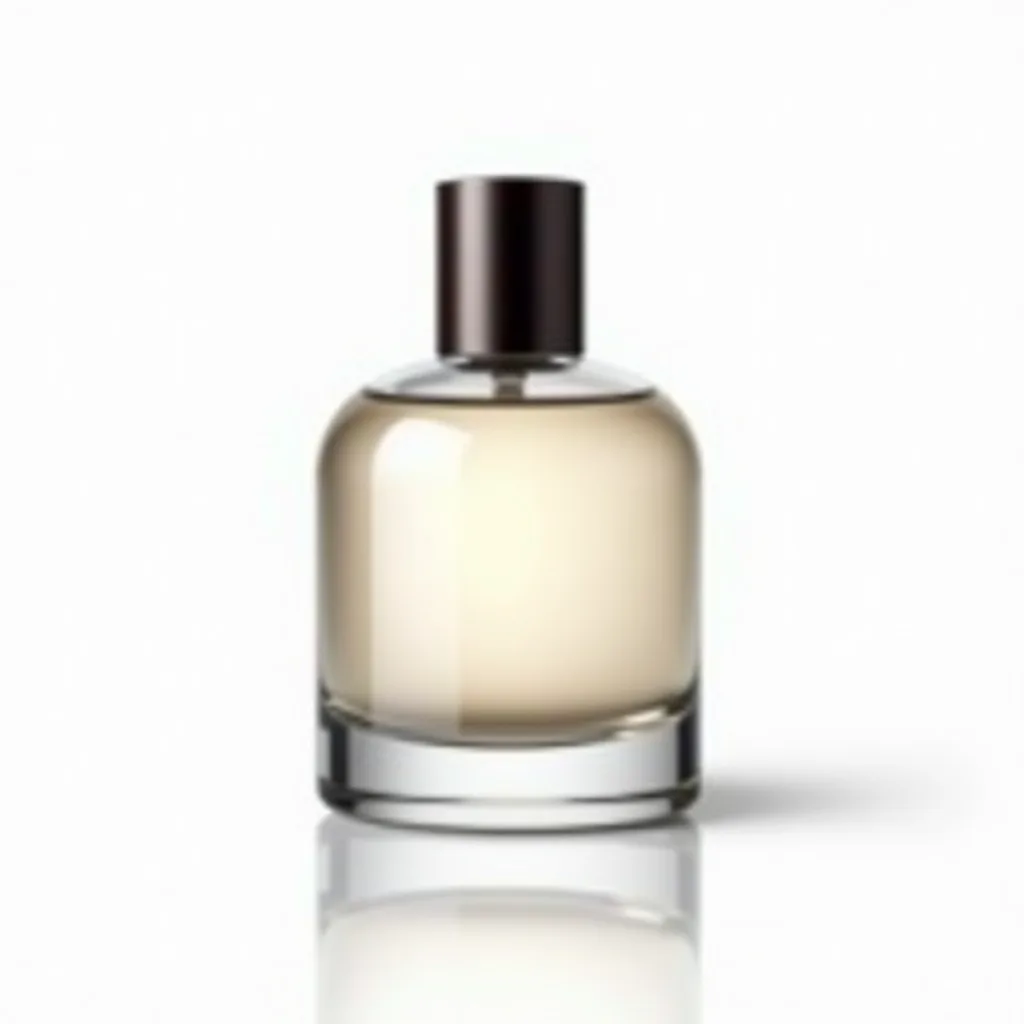
Controles e configurações
- Prévia do resultado (não altera o arquivo)Escolha entre Grade de transparência, Branco, Escuro.
Dicas para um resultado melhor
Comece com a imagem original mais nítida que você tiver, mantenha o elemento principal fácil de identificar e escolha configurações que combinem com o tamanho final desejado. Revise o primeiro resultado em tamanho real antes de gerar outra variação, principalmente quando o original tiver textos pequenos, bordas finas de produtos, rostos ou detalhes comprimidos.
Use imagens que você pode editar
Envie apenas imagens que são suas ou que você tem permissão para processar. Revise as bordas finas e os detalhes que envolvam a identidade de alguém antes de publicar o resultado.
Perguntas frequentes
Que arquivo o removedor de fundo entrega?
O fluxo validado da ferramenta entrega um PNG transparente. O resultado continua privado e é disponibilizado por um link de download temporário.
Mudar a prévia altera minha imagem?
Não. Grade de transparência, branco e escuro são prévias que existem só no navegador. O arquivo PNG em si continua igual.
Que imagens funcionam melhor?
Use um elemento principal nítido, com bordas visíveis. Cabelo, pelos, vidro, desfoque de movimento e cores muito parecidas entre o primeiro plano e o fundo podem exigir uma revisão mais cuidadosa.