背景透過
AI背景削除・背景透過
写真から、きれいな透過画像を作成。
使い方
画像を1枚アップロード
前景の被写体がはっきりしたPNG、JPEG、またはWebPを選びます。
背景を削除
Briaが前景を切り出し、透過PNGを返します。処理時間は元画像によって異なります。
確認してダウンロード
透過グリッド、白、ダークのプレビューで輪郭を確認し、変更されていないPNGをダウンロードします。
始める前に
- アップロードするファイル
- 20 MB以下のJPG、PNG、WebPをアップロードしてください。アニメーションGIFには対応していません。画像サイズと出力上限は処理前に確認されます。
- 利用条件と料金
- アップロードと処理にはログインが必要です。無料枠やお試し画像の利用条件はツールとアカウントによって異なります。開始前にポイントの見積もりを確認してください。スタイルを選ぶだけでは処理は始まりません。
- 確認してダウンロード
- 透明度を保つにはPNGでダウンロードしてください。デザインに配置する前に、髪、持ち手、半透明の輪郭を明るい背景と暗い背景の両方で確認しましょう。
ツールの概要
- 入力
- 画像のアップロードが必要(入力画像は最大1枚)
- モデル
- Bria
- 出力
- 背景を削除
コントロールと設定
- 結果のプレビュー(ファイルは変更されません)透過グリッド、白、ダークから選べます。
きれいに仕上げるコツ
できるだけ鮮明な元画像を使い、メインの被写体がはっきりわかるようにして、最終的に使うサイズに合った設定を選びましょう。別のバリエーションを生成する前に、最初の出力を原寸で確認してください。元画像に小さな文字、商品の細かな輪郭、顔、圧縮による劣化が含まれている場合は特に重要です。
編集できる画像を使用してください
ご自身が所有している画像、または処理の許可を得た画像のみをアップロードしてください。結果を公開する前に、細かな輪郭や個人の特定につながる部分を確認してください。
エージェントと一緒に進めますか?
この作業を続けたり、別の案を試したり、相談したりできます。現在の目的、設定、保存済みの参考画像を新しいチャットに引き継ぎます。次に作るものはあなたが決めます。
編集前と編集後
AIで作成した元画像を、このツールのモデルで処理しています。結果は入力画像によって異なります。
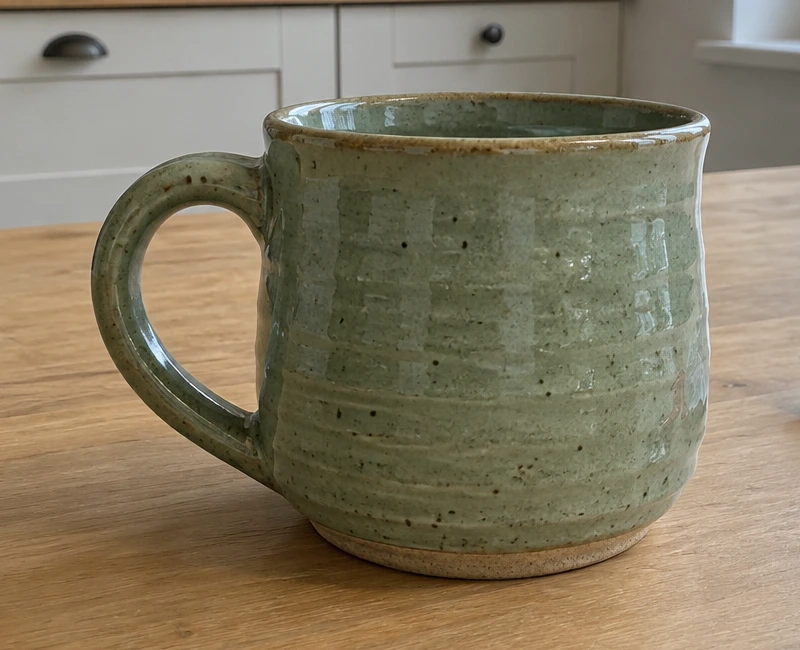 編集前
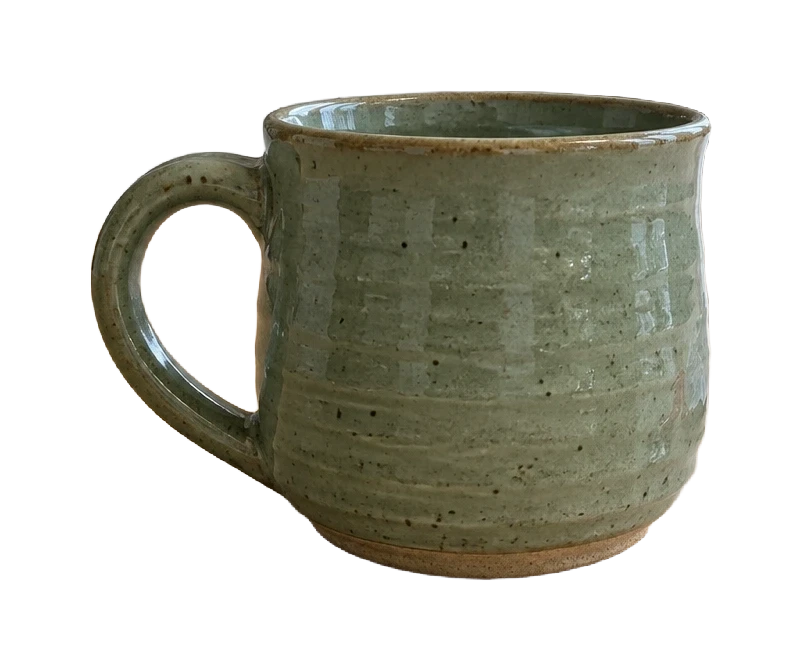 編集後
モデルと設定
bria/remove-background · 透過PNG
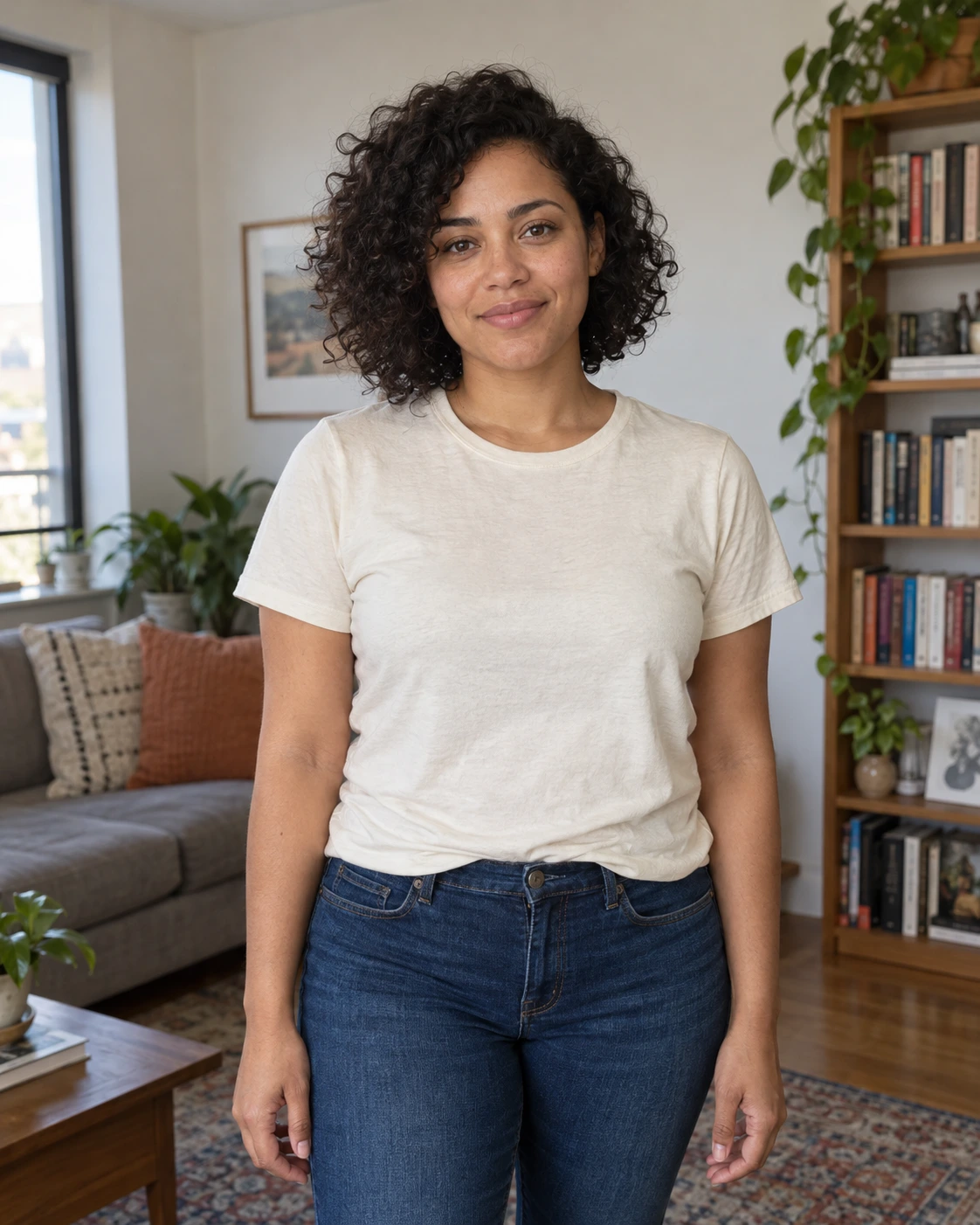 編集前
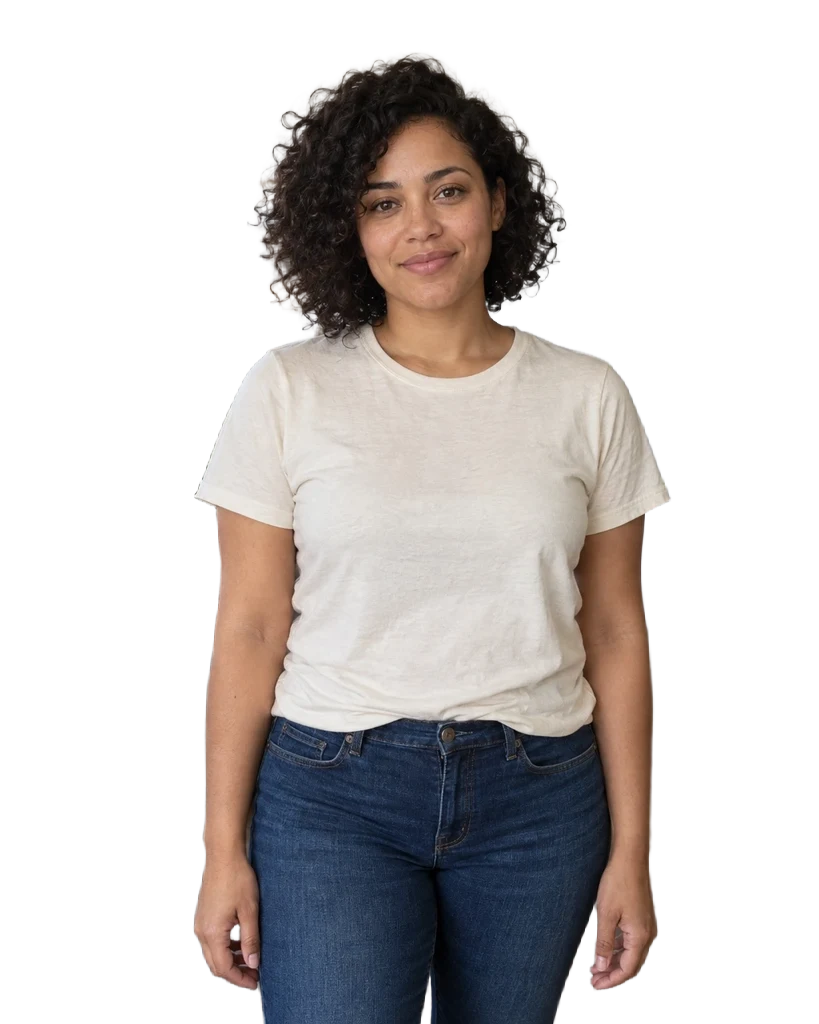 編集後
モデルと設定
bria/remove-background · 透過PNG
このツールについて
生成AIで描き直さない背景削除
このツールは、元画像を1枚、背景削除専用のBriaモデルに送ります。画像生成AIに被写体を描き直させるのではなく、周囲のシーンだけを取り除きます。
ダウンロード前に透過した輪郭をプレビュー
プレビューの切り替えで変わるのは、ページ上のキャンバスだけです。明るい背景と暗い背景でハロー(輪郭のにじみ)や取り残しを確認できます。ダウンロードする結果が平坦化されたり、色が変わったりすることはありません。
よくある質問
背景削除ツールではどんなファイルが返されますか?
検証済みのツールフローでは、透過PNGが返されます。結果は非公開のままで、一時的なダウンロードリンクで提供されます。
プレビューを切り替えると画像が変わりますか?
いいえ。透過グリッド、白、ダークはブラウザ上だけのプレビューです。PNGファイル自体は変更されません。
どんな画像が適していますか?
輪郭がはっきり見える鮮明な被写体の画像を使ってください。髪の毛、動物の毛、ガラス、動きによるブレ、前景と背景の色が非常に近い画像は、より入念な確認が必要な場合があります。