AI消しゴム
AI消しゴム・オブジェクト除去
写真の不要なものを削除。
使い方
元の写真をアップロード
デバイスの画像、または使用できるFiddlの既存画像から、鮮明なものを1枚選びます。
消したいものを入力
物、人、跡、ケーブル、ステッカー、影、散らかった物などを具体的に挙げ、画像のどこにあるかも入力してください。
生成して確認
非公開のクリーンアップ結果を1つ以上作成し、補修された部分を比べて、最もよい結果を開くかダウンロードします。
始める前に
- アップロードするファイル
- 被写体全体が写った鮮明なJPG、PNG、WebPを用意してください。元画像が鮮明なほど、モデルが参照できる細部が増えます。
- 利用条件と料金
- アップロードと処理にはログインが必要です。無料枠やお試し画像の利用条件はツールとアカウントによって異なります。開始前にポイントの見積もりを確認してください。スタイルを選ぶだけでは処理は始まりません。
- 確認してダウンロード
- ダウンロード前に原寸大で元画像と比較してください。AI編集では顔、文字、商品の細部、質感が変わることがあります。被写体を正確に表す結果を選んでください。
ツールの概要
- 入力
- 画像のアップロードが必要(入力画像は最大1枚)
- モデル
- gpt-image-2
- デフォルトのアスペクト比
- 9:16
- 出力
- オブジェクトを消去
プリセットの例
作例を選ぶか、希望する仕上がりを入力してください。 カスタム: 希望する仕上がりを具体的に入力.
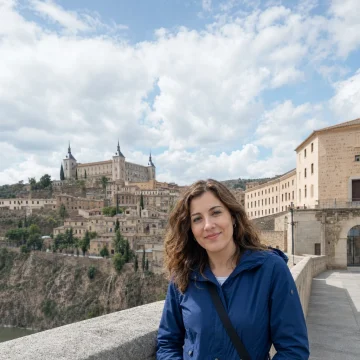 写り込んだ人を消す
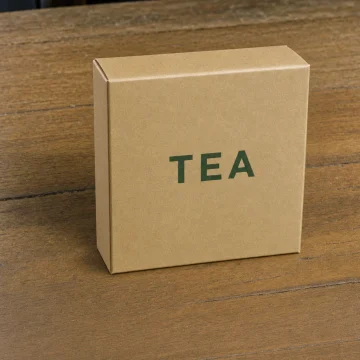 商品写真をきれいにする
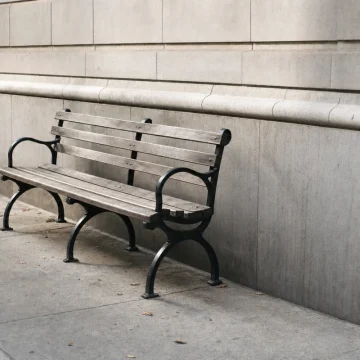 街中の雑多なものを消す
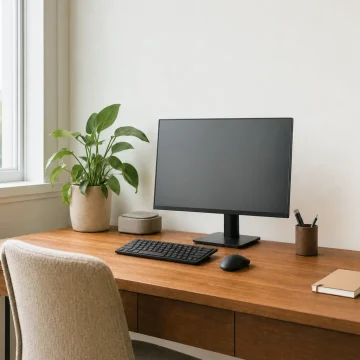 電線やケーブルを消す
コントロールと設定
- 背景の補完自然な補完、きれいな表面、商品を守る補修、屋外シーンの補修から選べます。
- 画像の維持厳密に維持、バランスよく整える、商用向けの仕上げから選べます。
- 輪郭のディテールすっきりした輪郭、細部を重視、やわらかな背景から選べます。
- 元の構図を維持デフォルト:オン。
- アスペクト比1:1、4:5、3:4、4:3、16:9、9:16に対応しています(デフォルトは9:16)。
- バリエーション数1〜4個のバリエーションを生成できます。デフォルト:1。
きれいに仕上げるコツ
できるだけ鮮明な元画像を使い、メインの被写体がはっきりわかるようにして、最終的に使うサイズに合った設定を選びましょう。別のバリエーションを生成する前に、最初の出力を原寸で確認してください。元画像に小さな文字、商品の細かな輪郭、顔、圧縮による劣化が含まれている場合は特に重要です。
責任あるオブジェクト除去
オブジェクト除去は、クリーンアップ、修復、デザインの検討、編集の許可を得た写真に使用してください。証拠の改ざん、身分証明書の加工、商品の不当表示、所有者を示すマークの除去、虚偽の主張の作成には使用しないでください。
エージェントと一緒に進めますか?
この作業を続けたり、別の案を試したり、相談したりできます。現在の目的、設定、保存済みの参考画像を新しいチャットに引き継ぎます。次に作るものはあなたが決めます。
編集前と編集後
AIで作成した元画像を、このツールのモデルで処理しています。結果は入力画像によって異なります。
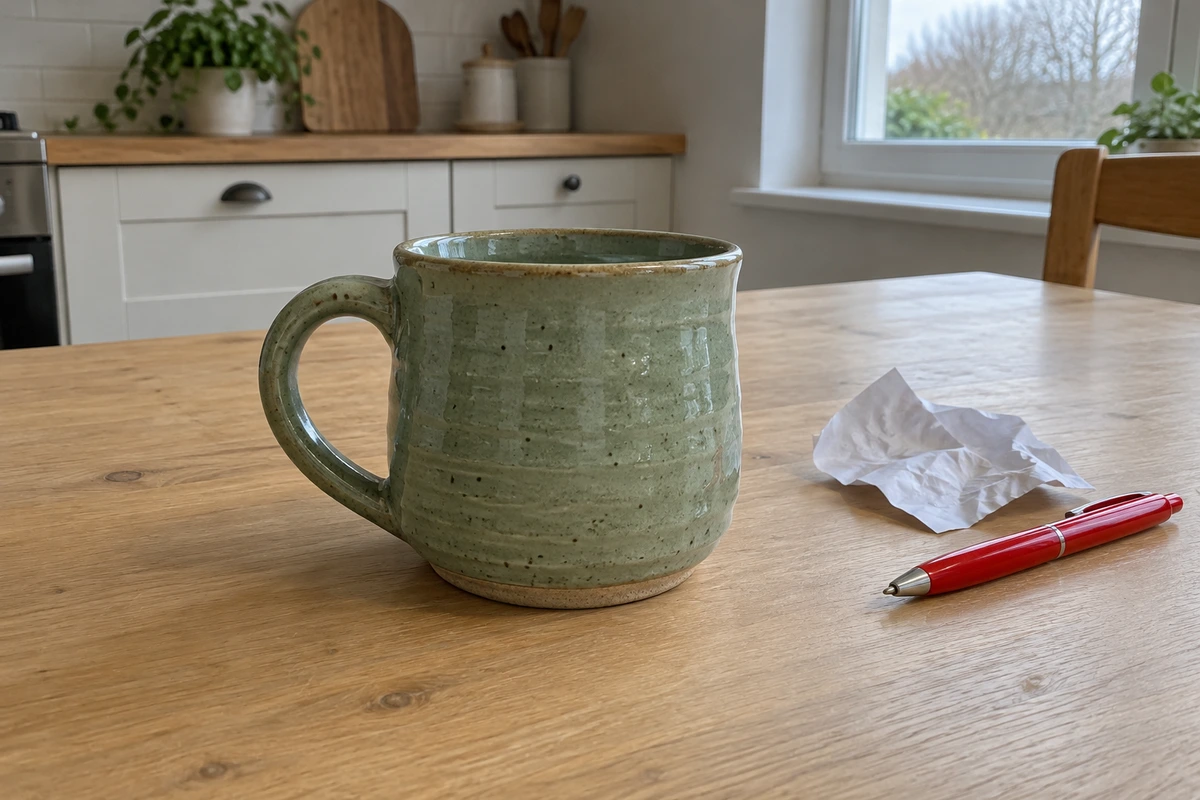 編集前
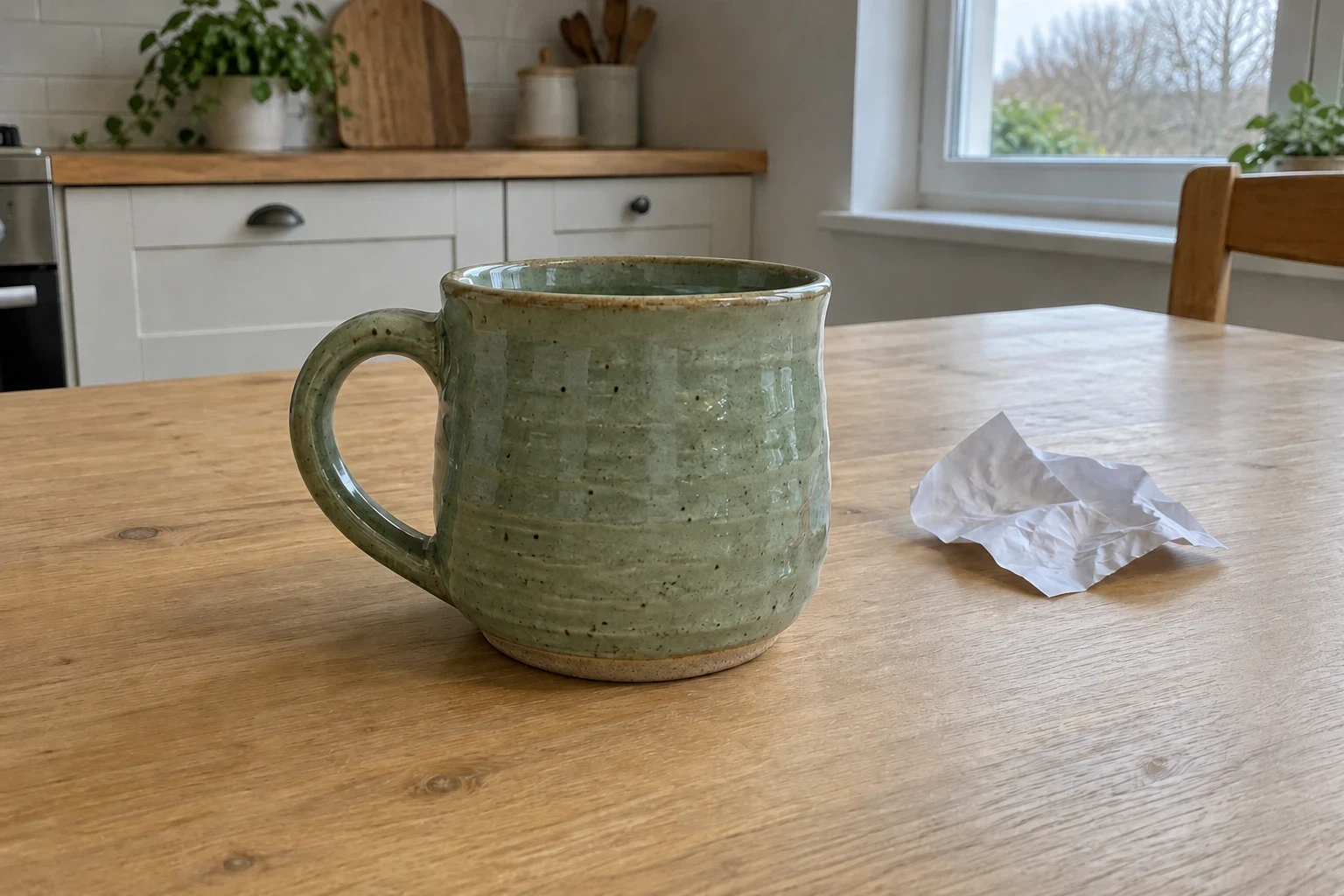 編集後
モデルと設定
openai/gpt-image-2 · 赤いペンを削除
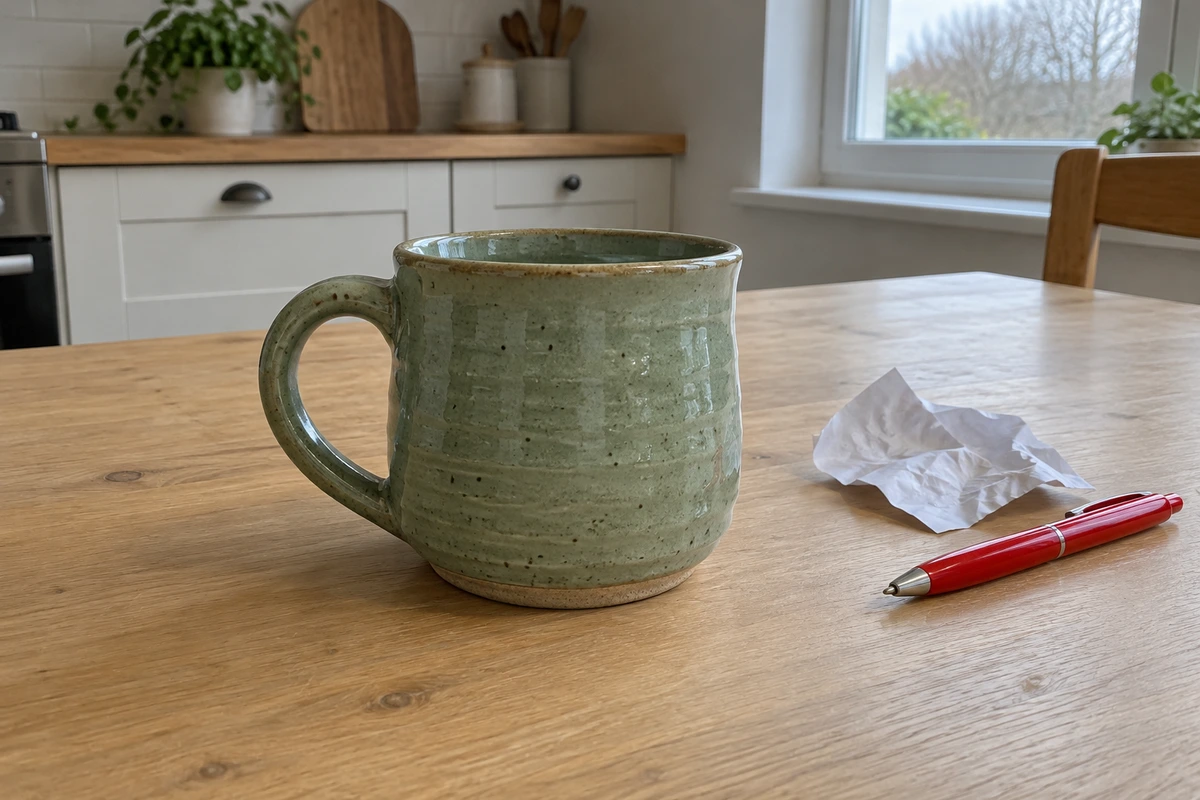 編集前
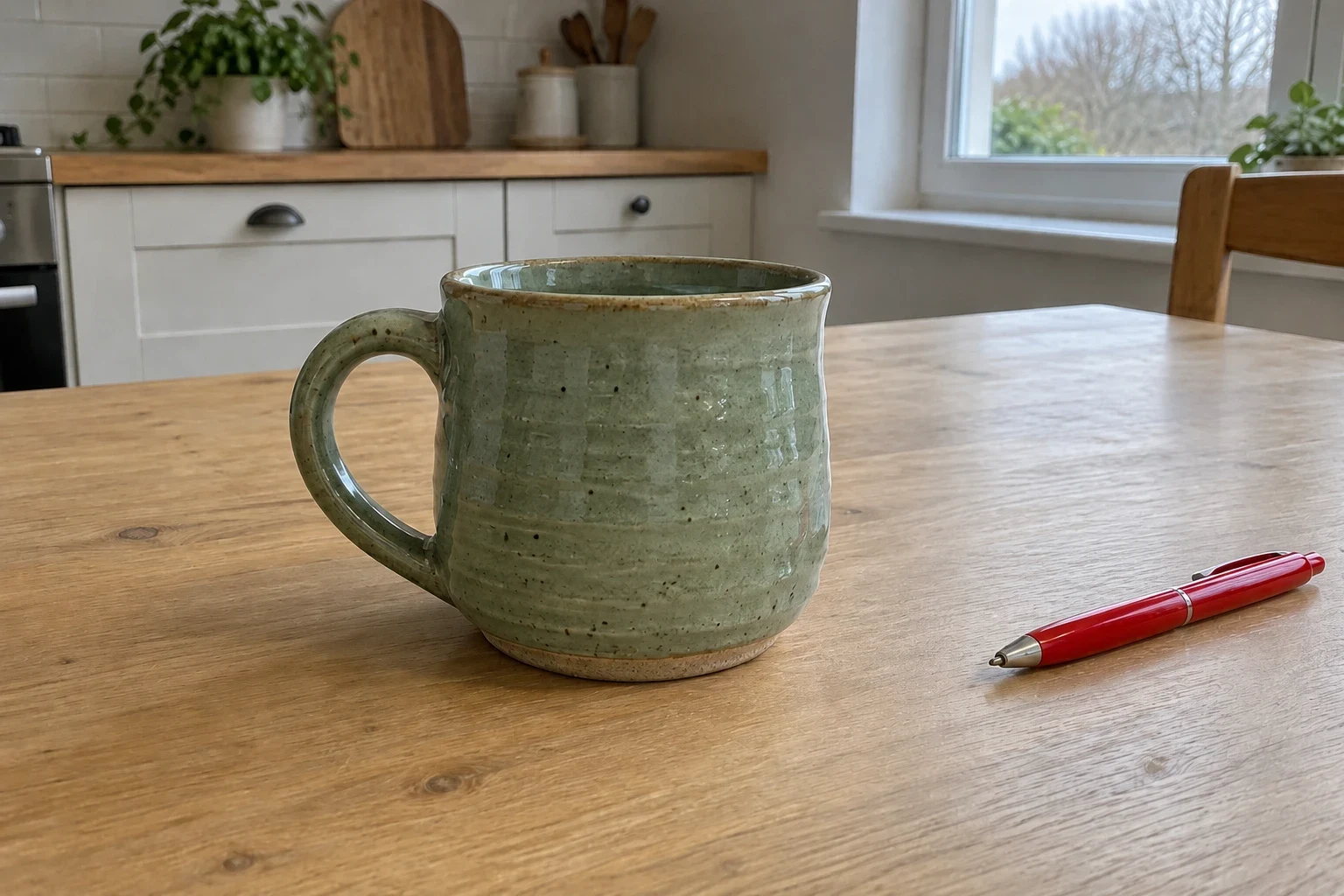 編集後
モデルと設定
openai/gpt-image-2 · 紙を削除
このツールについて
ガイド付きのAI編集で写真から不要なものを消去
AI消しゴムは、実用的な画像のクリーンアップのために作られています。写真をアップロードして消したいものを正確に入力し、画像のほかの部分をどの程度厳密に維持するかを選びます。目指すのは、画像のテイストを変えることではなく、自然な仕上がりのクリーンアップです。
写真の精密なクリーンアップ、商品写真、背景に対応
消したい対象がはっきり指定されているほど、オブジェクトの除去はうまくいきます。「右下の赤いカラーコーンを消す」のようなプロンプトは、あいまいな指示よりもツールに的確な手がかりを与えます。プリセットは、写り込んだ人の除去、商品画像のクリーンアップ、屋外シーンの補修、細い電線やケーブルの消去など、よくある作業に役立ちます。
元の画像らしさを保つ
オブジェクトを除去しても、構図、被写体の特徴、光、色、影、質感、商品のディテールは維持されます。幅広い用途の画像生成ツールではなく、画像のクリーンアップに特化したツールです。
ワークフローにそのままなじむクリーンアップ
邪魔なものを消して結果を確認したら、ダウンロードするか、作成画面で開いて作業を続けられます。写真は同じ画像のまま、余計なものだけがなくなります。
活用例
メインの被写体と構図はそのままに、写り込んだ人、ゴミ箱、看板、電線、背景の小さな邪魔ものを消去できます。
活用例
商品の重要なディテールを書き換えることなく、ステッカー、ほこり、小物、光の反射、パッケージの傷、テーブルの散らかりを取り除けます。
活用例
物件情報を公開する前に、ゴミ箱、コード類、車、壁の汚れ、一時的に置かれた物を消して、外観や室内の写真を整えられます。
活用例
コンセプト画像から仮置きの要素を取り除き、最終的な編集を決める前にチームですっきりしたバリエーションを比較できます。
よくある質問
AI消しゴム(オブジェクト除去)とは何ですか?
AI消しゴムは、写真から選んだ物、人、跡、邪魔なものを取り除き、周囲の視覚的な情報を使って空いた部分を埋める画像編集ツールです。
どんなものを消せますか?
背景の人、ゴミ箱、看板、電線、商品のステッカー、ほこり、壁の汚れ、光の反射、小物、ちょっとした邪魔ものなど、よくあるクリーンアップの対象に対応しています。
画像のアップロードは必要ですか?
はい。オブジェクトの除去には、維持・補修の対象となる元画像が必要なため、このツールはアップロード必須の編集ワークフローとして設定されています。
写真のほかの部分は変わりますか?
プロンプトは、構図、光、色、被写体の特徴、文字、商品のディテールを維持するよう設計されています。ただし生成AIによる編集では結果にばらつきが出ることがあるため、公開前に出力を確認してください。
背景に写った人を消せますか?
はい。プリセットには背景の人や写り込んだ人の除去が含まれています。使用する権利のある画像のみを編集し、人を欺く編集や有害な編集は避けてください。
ウォーターマークや著作権表示を消せますか?
いいえ。このツールはウォーターマークを回避するためのものではありません。ご自身が所有している画像、または編集の許可を得た画像に写った物を消すために使用してください。
ログインしなくても使えますか?
ページ上で写真の準備や編集内容の入力はできますが、クリーンアップした結果を生成するには、ログインまたはアカウントの作成が必要です。
完成した画像はどこに保存されますか?
ログインしている場合、完成した画像はFiddlのメディア履歴に保存され、それぞれの画像ページにリンクされます。