AI高画質化
AI写真高画質化
元画像に合わせたTopazモデルで写真1枚を高画質化。顔補正と2×アップスケールも選べます。
ツールの概要
- 入力
- 画像のアップロードが必要(入力画像は最大1枚)
- モデル
- gpt-image-2
- デフォルトのアスペクト比
- 1:1
- 出力
- 写真を高画質化
クリエイティブなプロンプト不要の高画質化
これは生成AIによる編集ではなく、Topaz専用の処理フローです。設定では、高画質化のモデル、任意の顔補正、結果を2×に拡大するかどうかを選べます。
高画質化とアップスケールは別々に選べます
元のサイズを保つなら2×アップスケールをオフに、より大きなファイルも必要ならオンにしてください。4×拡大が主な目的なら、画像アップスケーラーを使いましょう。
AI写真高画質化の作例
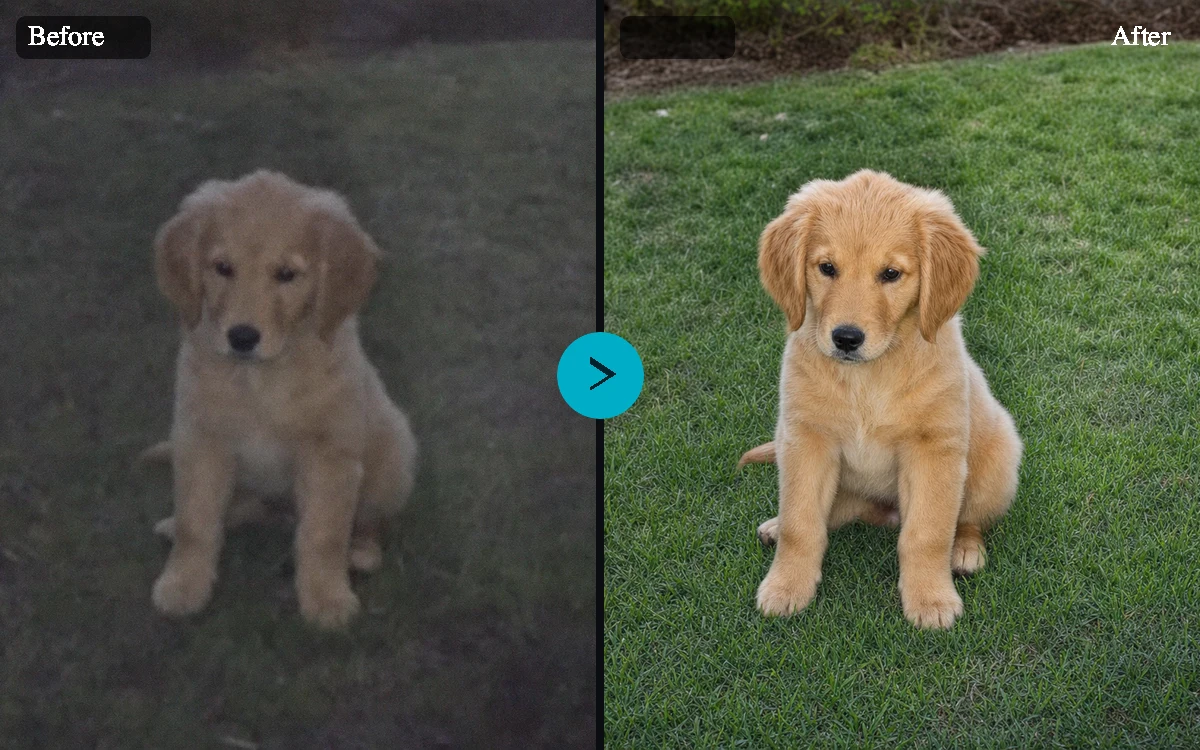
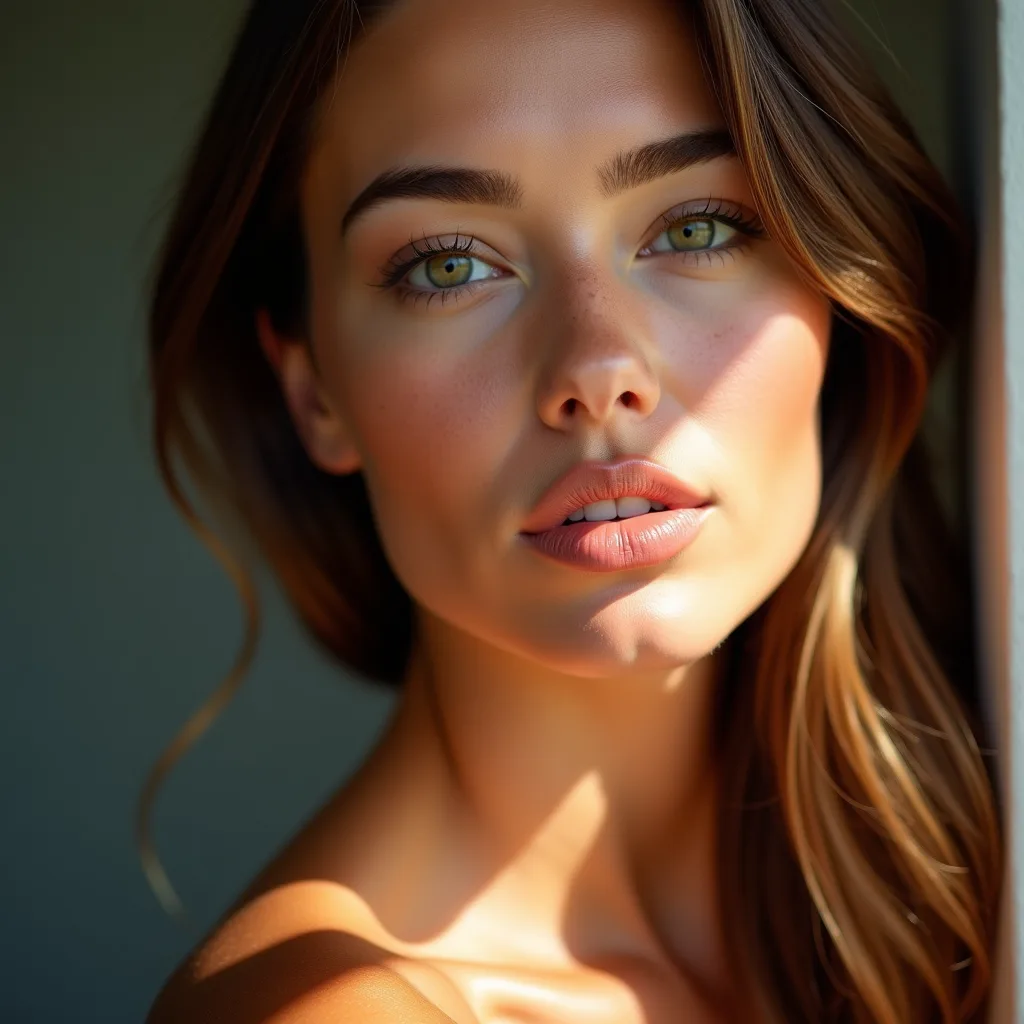

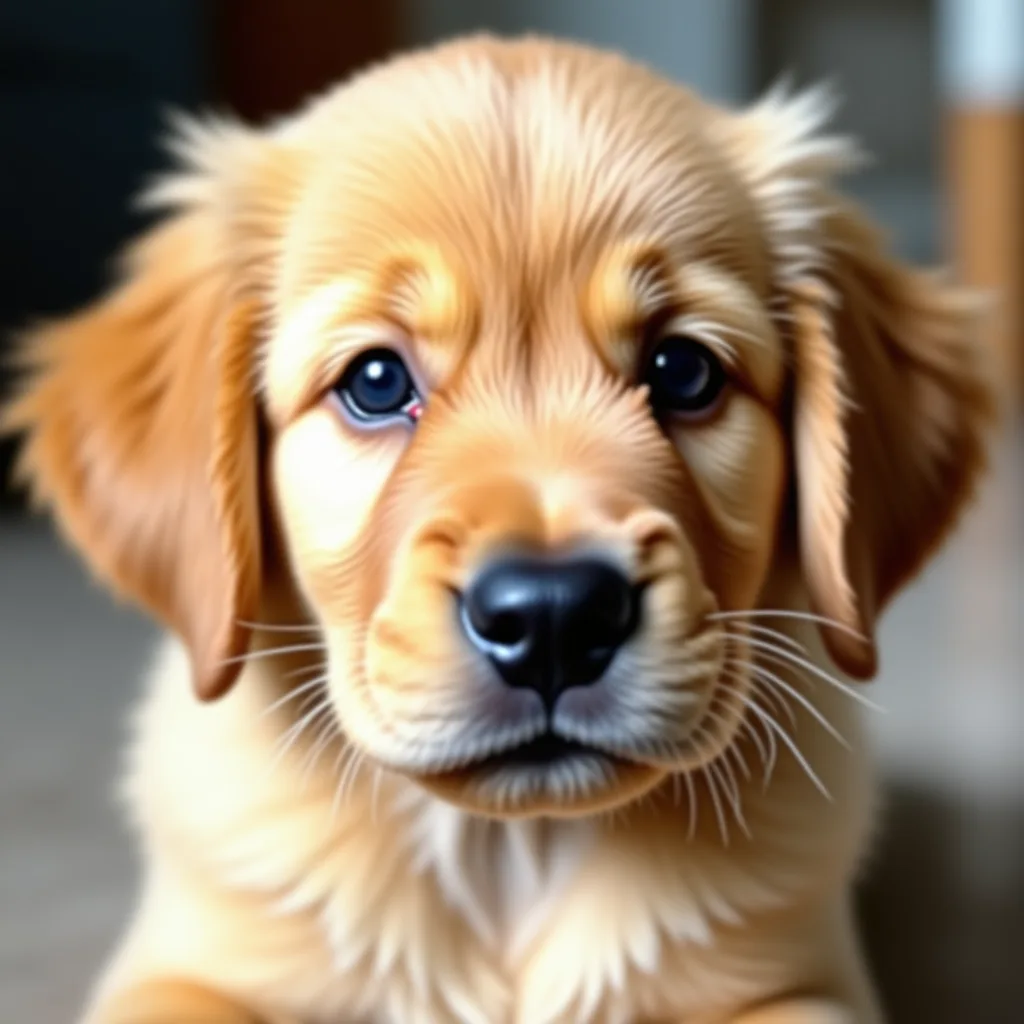
プリセットの例
- 日常の写真元のサイズのままバランスよく高画質化。
- 精細な商品写真質感、パッケージ、輪郭を重視した高忠実度の高画質化。
- 小さなポートレート顔専用の処理と2×出力を組み合わせた低解像度向けの処理。
- グラフィック・レンダリングイラスト、レンダリング、CGI向けに調整した高画質化。
- 看板・文字文字や字形に重点を置いた処理。
コントロールと設定
- Topazモデル標準(写真)、高忠実度、低解像度画像、デジタルアート / CGI、文字・レタリングから選べます。
- 2×アップスケールも行うデフォルト:オフ。
- 写っている顔を補正デフォルト:オフ。
きれいに仕上げるコツ
できるだけ鮮明な元画像を使い、メインの被写体がはっきりわかるようにして、最終的に使うサイズに合った設定を選びましょう。別のバリエーションを生成する前に、最初の出力を原寸で確認してください。元画像に小さな文字、商品の細かな輪郭、顔、圧縮による劣化が含まれている場合は特に重要です。
高画質化したディテールを確認
ツールの出力は非公開のまま保存されます。高画質化した画像を使う前に、顔、文字、証拠となる部分、商品のディテールを確認してください。
よくある質問
どのモデルを選べばよいですか?
まずは「標準(写真)」から始めてください。すでに精細な画像には「高忠実度」、小さなファイルや圧縮されたファイルには「低解像度画像」、デジタルアートには「デジタルアート / CGI」、文字には「文字・レタリング」を試してみましょう。
高画質化で画像サイズは変わりますか?
デフォルトでは変わりません。「2×アップスケールも行う」をオンにすると、縦横両方のピクセル数が2倍になります。
ぼやけた写真を完全に復元できますか?
いいえ。見た目の鮮明さは向上できますが、ひどいブレ、圧縮による劣化、失われたディテールを正確に復元できる保証はありません。