làm nét ảnh bằng ai
Làm nét ảnh bằng AI
Cải thiện một bức ảnh với mô hình Topaz phù hợp với ảnh gốc, có thể kèm làm nét khuôn mặt và tăng độ phân giải 2×.
Tóm tắt công cụ
- Đầu vào
- Bắt buộc tải ảnh lên, tối đa 1 ảnh đầu vào
- Mô hình
- gpt-image-2
- Tỷ lệ khung hình mặc định
- 1:1
- Đầu ra
- Làm nét ảnh
Làm nét ảnh không cần prompt sáng tạo
Đây là quy trình xử lý Topaz chuyên dụng, không phải chỉnh sửa bằng AI tạo sinh. Các tùy chọn giúp bạn chọn mô hình làm nét, lượt xử lý khuôn mặt (tùy chọn) và có phóng to kết quả thêm 2× hay không.
Làm nét và tăng độ phân giải là hai lựa chọn riêng
Tắt phóng to 2× để giữ kích thước gốc, hoặc bật lên khi bạn cũng cần tệp lớn hơn. Hãy dùng công cụ tăng độ phân giải ảnh khi mục tiêu chính là phóng to 4×.
Ví dụ về Làm nét ảnh bằng AI
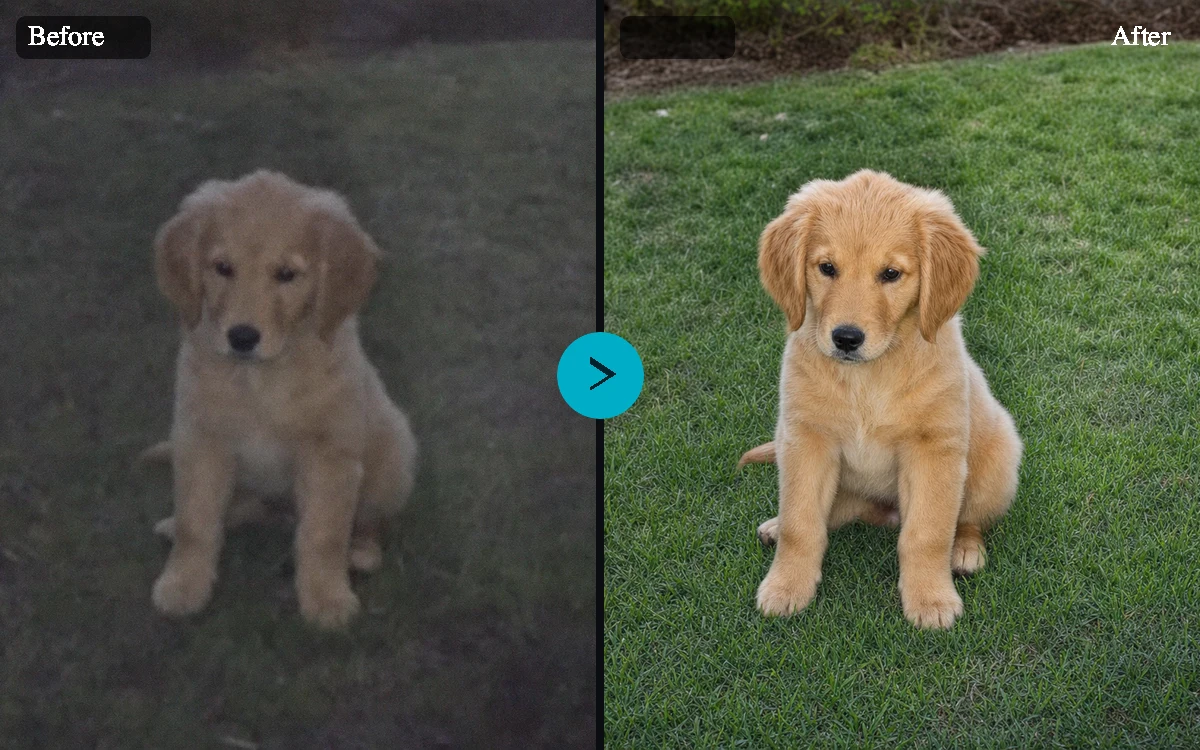
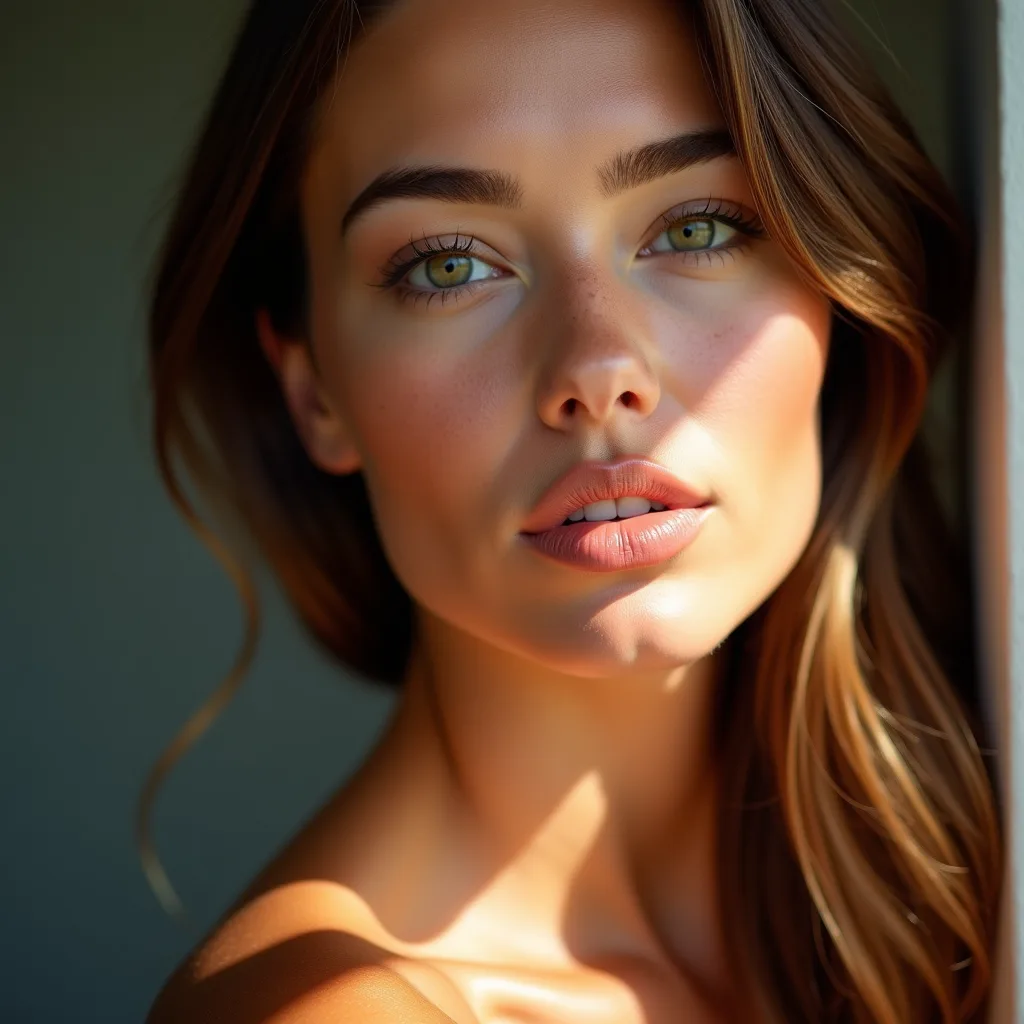

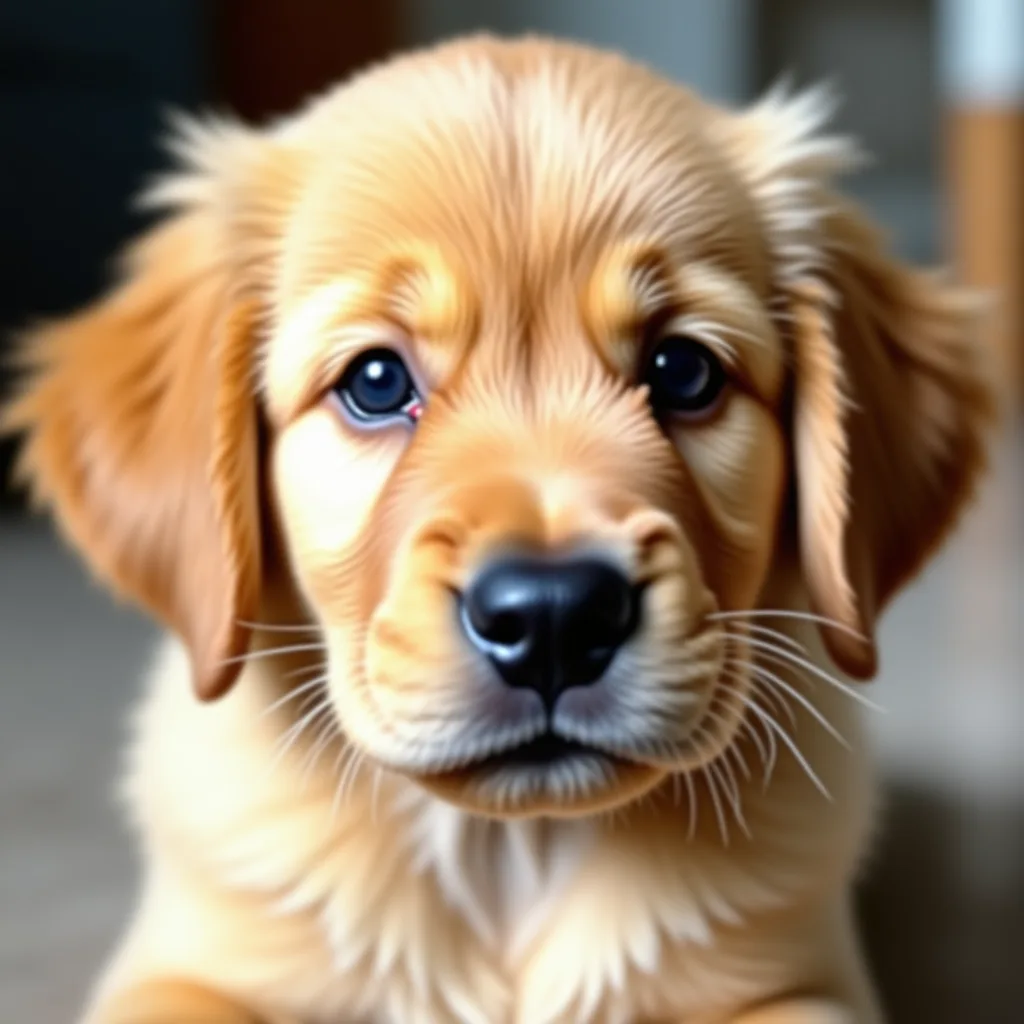
Mẫu có sẵn
- Ảnh thường ngàyLàm nét cân bằng ở kích thước gốc.
- Sản phẩm nhiều chi tiếtLàm nét với độ trung thực cao cho kết cấu bề mặt, bao bì và đường viền.
- Chân dung kích thước nhỏXử lý ảnh độ phân giải thấp kèm lượt làm nét khuôn mặt và đầu ra 2×.
- Đồ họa hoặc ảnh renderLàm nét được tinh chỉnh cho tranh minh họa, ảnh render và CGI.
- Biển hiệu hoặc chữ viếtXử lý tập trung vào chữ và hình dạng ký tự.
Tùy chọn và cài đặt
- Mô hình TopazChọn từ Ảnh chụp tiêu chuẩn, Độ trung thực cao, Ảnh độ phân giải thấp, Tranh kỹ thuật số / CGI, Chữ và ký tự.
- Phóng to thêm 2×Mặc định: tắt.
- Làm nét khuôn mặtMặc định: tắt.
Mẹo để có kết quả tốt hơn
Hãy bắt đầu với ảnh gốc rõ nét nhất bạn có, giữ chủ thể chính dễ nhận diện và chọn cài đặt phù hợp với kích thước cuối cùng mong muốn. Xem kết quả đầu tiên ở kích thước đầy đủ trước khi tạo thêm biến thể, đặc biệt khi ảnh gốc có chữ nhỏ, viền sản phẩm chi tiết, khuôn mặt hoặc chi tiết bị nén.
Kiểm tra các chi tiết đã làm nét
Kết quả từ công cụ luôn ở chế độ riêng tư. Hãy kiểm tra khuôn mặt, chữ, bằng chứng và chi tiết sản phẩm trước khi dựa vào một bức ảnh đã làm nét.
Câu hỏi thường gặp
Tôi nên chọn mô hình nào?
Hãy bắt đầu với Ảnh chụp tiêu chuẩn. Thử Độ trung thực cao cho ảnh gốc vốn đã nhiều chi tiết, Ảnh độ phân giải thấp cho tệp nhỏ hoặc bị nén, CGI cho tranh kỹ thuật số và Chữ và ký tự cho chữ viết.
Làm nét có làm thay đổi kích thước ảnh không?
Mặc định thì không. Bật Phóng to thêm 2× để nhân đôi cả hai chiều điểm ảnh.
Công cụ có khôi phục hoàn hảo ảnh bị mờ không?
Không. Công cụ có thể cải thiện độ rõ nét cảm nhận được, nhưng không thể đảm bảo khôi phục chính xác khi ảnh bị mờ nặng, nén quá mức hoặc mất chi tiết.