xóa vật thể trong ảnh
Xóa vật thể trong ảnh bằng AI
Xóa những chi tiết gây xao nhãng trong ảnh.
Cách hoạt động
Tải ảnh gốc lên
Bắt đầu với một ảnh rõ nét từ thiết bị của bạn hoặc một ảnh Fiddl có sẵn mà bạn được phép sử dụng.
Mô tả thứ cần biến mất
Nêu tên vật thể, người, vết bẩn, dây cáp, nhãn dán, bóng đổ hoặc đồ lộn xộn, kèm vị trí của nó trong ảnh.
Tạo và kiểm tra
Tạo một hoặc nhiều biến thể làm sạch riêng tư, so sánh vùng được sửa, rồi mở hoặc tải về kết quả tốt nhất.
Trước khi bắt đầu
- Tệp tải lên
- Bắt đầu bằng ảnh JPG, PNG hoặc WebP rõ nét, có đầy đủ chủ thể. Ảnh gốc càng rõ thì mô hình càng có nhiều chi tiết hữu ích để tham khảo.
- Điều kiện sử dụng và chi phí
- Đăng nhập để tải lên và xử lý tệp. Lượt miễn phí hoặc ảnh dùng thử phụ thuộc vào công cụ và tài khoản. Xem số điểm ước tính trước khi bắt đầu; chọn phong cách không tự khởi chạy xử lý.
- Kiểm tra và tải xuống
- So sánh kết quả với ảnh gốc ở kích thước đầy đủ trước khi tải xuống. AI có thể thay đổi khuôn mặt, chữ, chi tiết sản phẩm và chất liệu; hãy chọn phiên bản thể hiện đúng chủ thể.
Tóm tắt công cụ
- Đầu vào
- Bắt buộc tải ảnh lên, tối đa 1 ảnh đầu vào
- Mô hình
- gpt-image-2
- Tỷ lệ khung hình mặc định
- 9:16
- Đầu ra
- Xóa vật thể
Mẫu có sẵn
Chọn một ví dụ hoặc mô tả ý tưởng riêng. Tùy chỉnh: Mô tả chính xác điều bạn muốn.
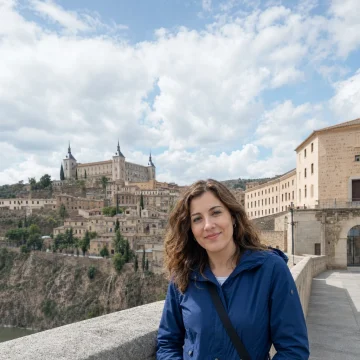 Xóa người lọt khung
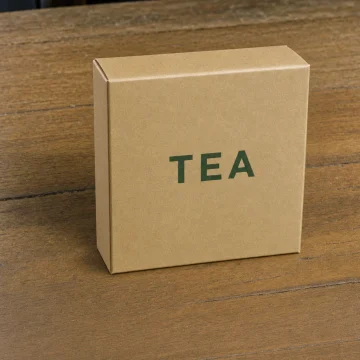 Làm sạch ảnh sản phẩm
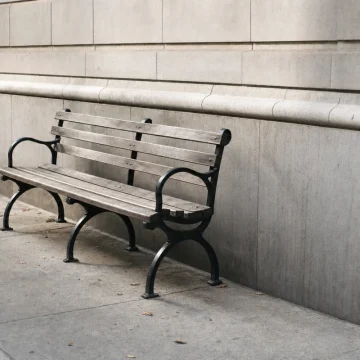 Xóa đồ lộn xộn trên phố
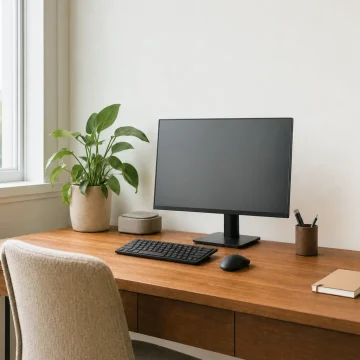 Xóa dây điện hoặc dây cáp
Tùy chọn và cài đặt
- Cách lấp nềnChọn từ Lấp tự nhiên, Bề mặt sạch, Sửa an toàn cho sản phẩm, Sửa cảnh ngoài trời.
- Mức giữ nguyên ảnhChọn từ Giữ nguyên tối đa, Làm sạch cân bằng, Hoàn thiện thương mại.
- Chi tiết viềnChọn từ Viền gọn, Chi tiết tinh, Nền mềm.
- Giữ nguyên khung hình gốcMặc định: bật.
- Tỷ lệ khung hìnhHỗ trợ 1:1, 4:5, 3:4, 4:3, 16:9, 9:16, mặc định là 9:16.
- Số biến thểTạo từ 1 đến 4 biến thể. Mặc định: 1.
Mẹo để có kết quả tốt hơn
Hãy bắt đầu với ảnh gốc rõ nét nhất bạn có, giữ chủ thể chính dễ nhận diện và chọn cài đặt phù hợp với kích thước cuối cùng mong muốn. Xem kết quả đầu tiên ở kích thước đầy đủ trước khi tạo thêm biến thể, đặc biệt khi ảnh gốc có chữ nhỏ, viền sản phẩm chi tiết, khuôn mặt hoặc chi tiết bị nén.
Xóa vật thể có trách nhiệm
Hãy dùng tính năng xóa vật thể để làm sạch, phục hồi, thử nghiệm thiết kế và cho những ảnh bạn được phép chỉnh sửa. Không dùng để làm giả bằng chứng, chỉnh sửa giấy tờ tùy thân, mô tả sai sự thật về sản phẩm, xóa dấu hiệu sở hữu hoặc tạo ra các tuyên bố lừa dối.
Bạn muốn làm việc cùng trợ lý sáng tạo?
Tiếp tục công việc này, thử các biến thể hoặc xin gợi ý. Mục tiêu, lựa chọn hiện tại và ảnh tham chiếu đã lưu sẽ được đưa vào cuộc trò chuyện mới. Bạn quyết định nội dung sẽ tạo tiếp theo.
Trước và sau
Ảnh gốc do AI tạo, được xử lý bằng mô hình của công cụ. Kết quả thay đổi tùy ảnh đầu vào.
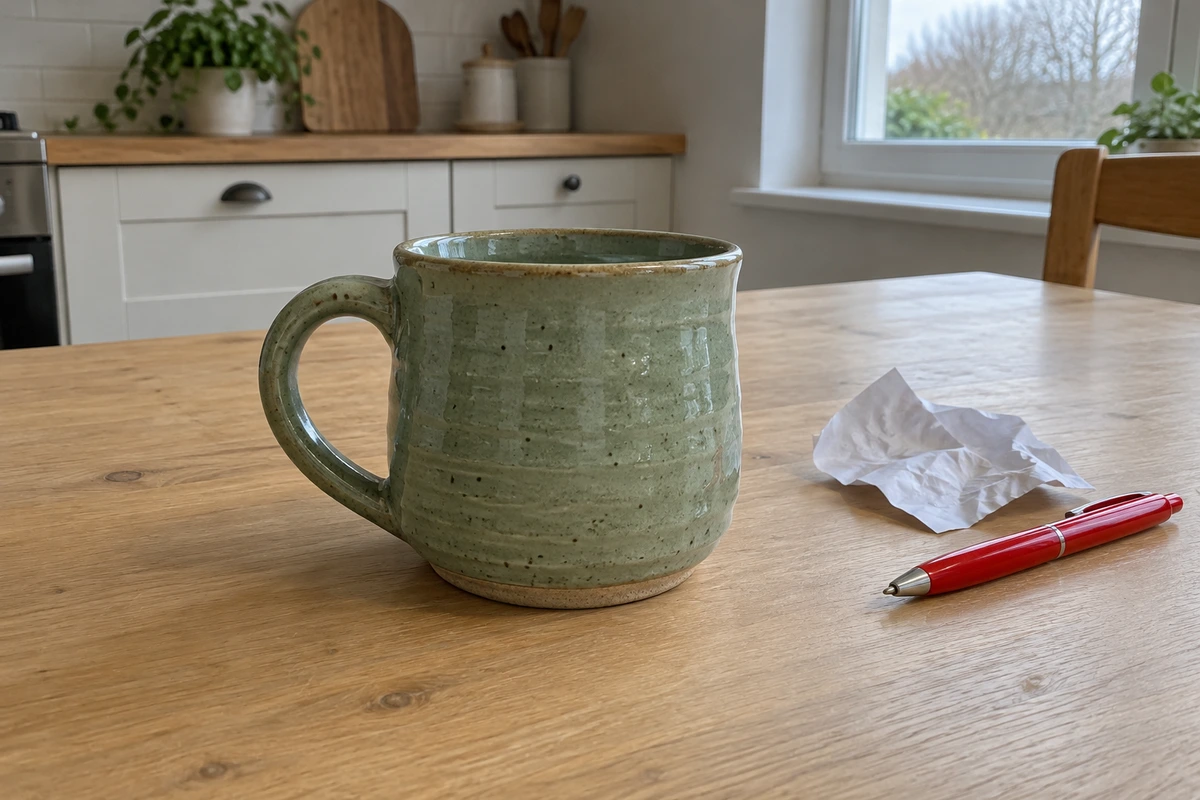 Trước
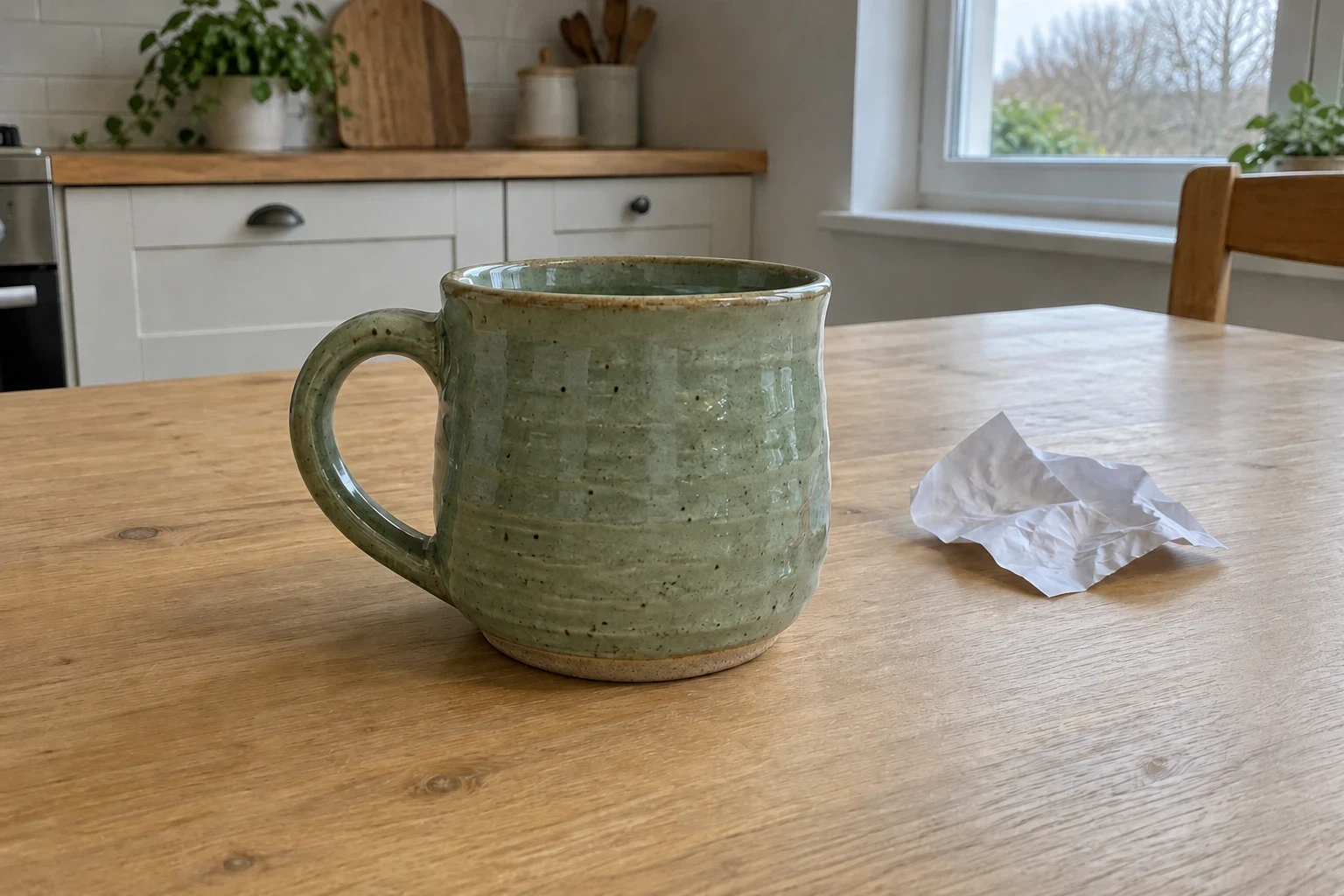 Sau
Mô hình và cài đặt
openai/gpt-image-2 · Xóa bút đỏ
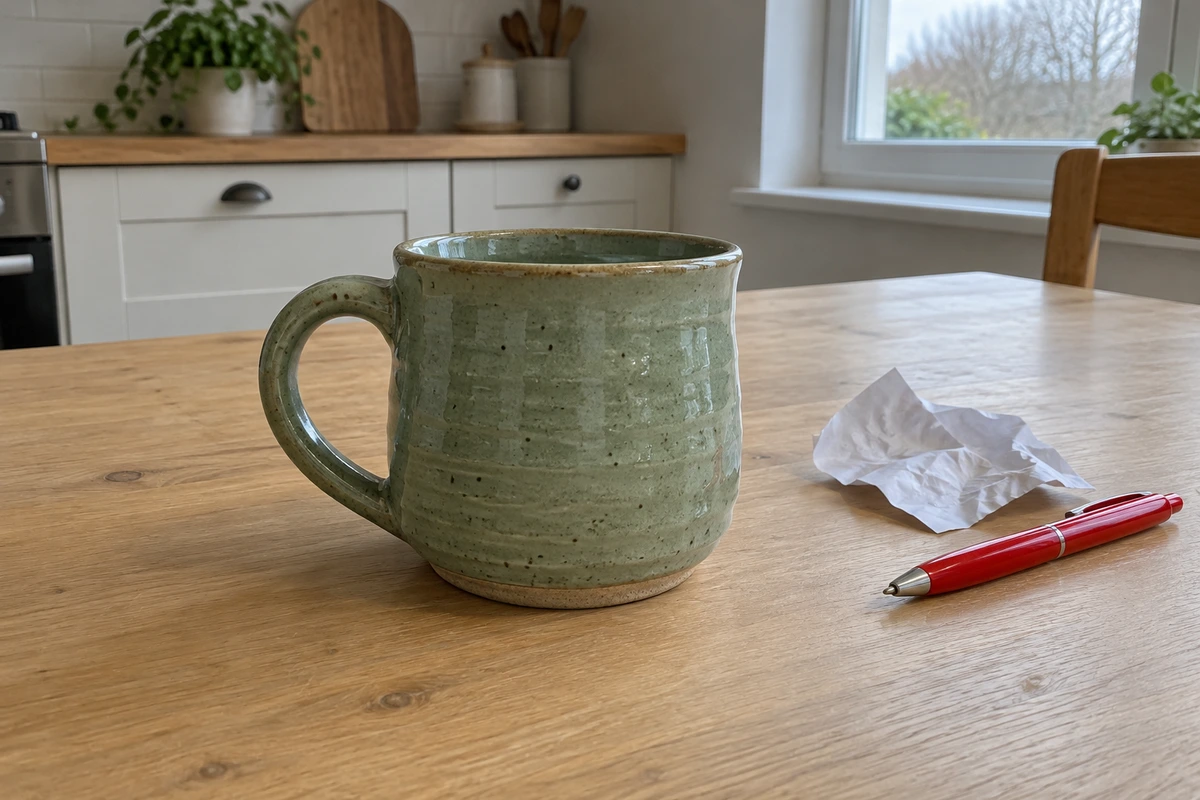 Trước
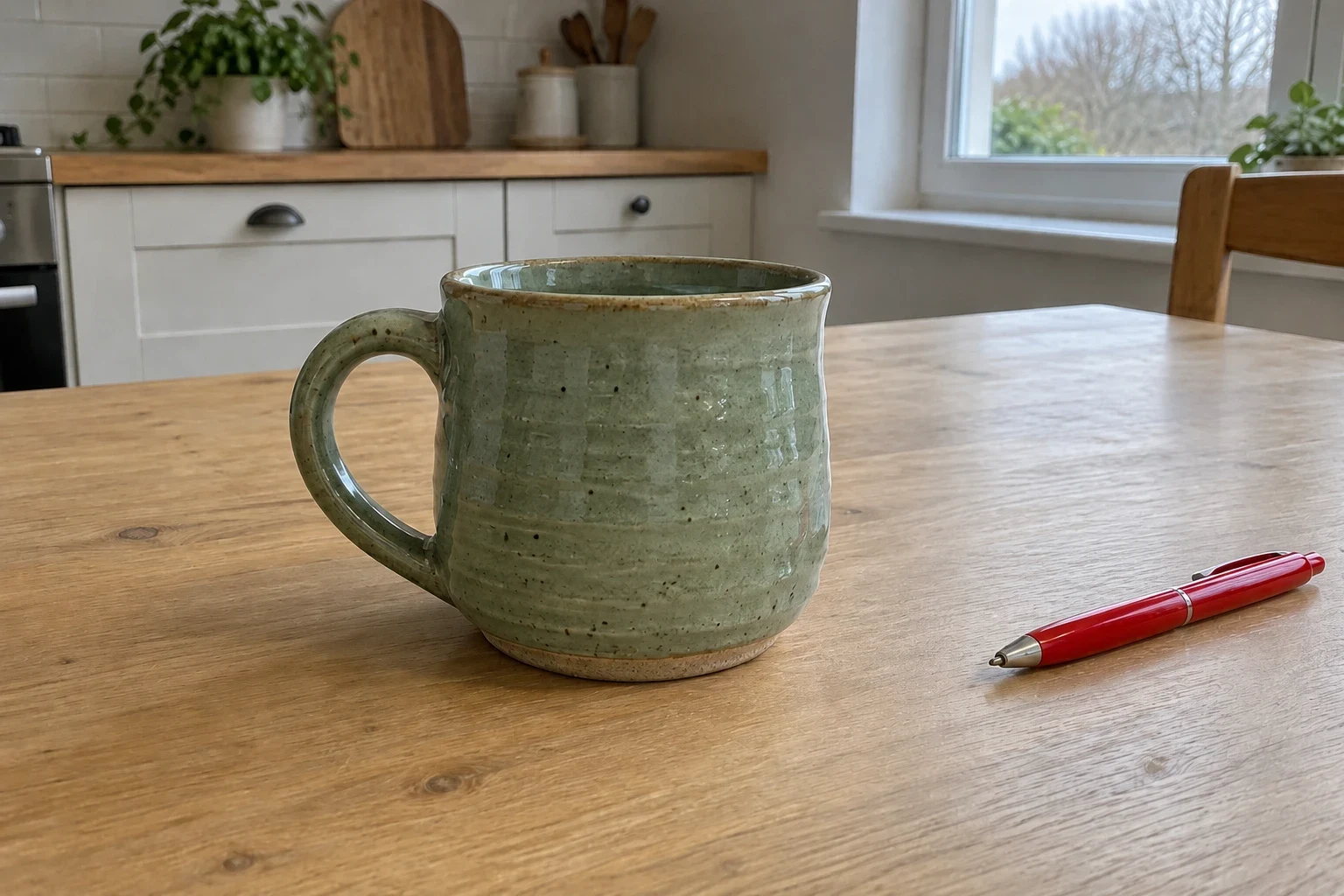 Sau
Mô hình và cài đặt
openai/gpt-image-2 · Xóa tờ giấy
Hướng dẫn từng bước (Tiếng Anh)
Tìm hiểu thêm về công cụ
Xóa vật thể thừa khỏi ảnh bằng chỉnh sửa AI có định hướng
Công cụ xóa vật thể bằng AI được xây dựng cho nhu cầu làm sạch ảnh thực tế: tải ảnh lên, mô tả chính xác thứ cần xóa và chọn mức độ giữ nguyên phần còn lại của ảnh. Mục tiêu là một bức ảnh được làm sạch tự nhiên, không phải một bức ảnh bị đổi phong cách.
Dành cho làm sạch ảnh chính xác, ảnh sản phẩm và phông nền
Việc xóa vật thể hiệu quả nhất khi đối tượng được gọi tên rõ ràng. Một prompt như “xóa cái cọc tiêu giao thông màu đỏ ở góc dưới bên phải” cho công cụ ngữ cảnh rõ hơn nhiều so với một yêu cầu chung chung. Các mẫu có sẵn hỗ trợ những việc phổ biến như xóa người lọt khung, làm sạch ảnh sản phẩm, sửa cảnh ngoài trời và xóa dây điện hoặc dây cáp mảnh.
Giữ ảnh gốc dễ nhận ra
Tính năng xóa vật thể giữ nguyên khung hình, nhận diện chủ thể, ánh sáng, màu sắc, bóng đổ, chất liệu và chi tiết sản phẩm. Nhờ đó, đây là công cụ làm sạch ảnh chuyên biệt chứ không phải một trình tạo ảnh đa năng.
Làm sạch ảnh hòa nhập ngay vào quy trình làm việc
Xóa các chi tiết gây rối mắt, kiểm tra kết quả đã làm sạch, rồi tải về hoặc mở trong trang Tạo để tiếp tục chỉnh sửa. Ảnh của bạn vẫn là bức ảnh đó, chỉ là không còn đồ lộn xộn.
Trường hợp sử dụng
Xóa người lọt khung, thùng rác, biển báo, dây điện và những chi tiết nhỏ gây rối mắt ở hậu cảnh mà vẫn giữ nguyên chủ thể chính và bố cục.
Trường hợp sử dụng
Làm sạch nhãn dán, bụi, đạo cụ, vết lóa, vết xước trên bao bì và đồ lộn xộn trên bàn mà không làm sai lệch các chi tiết quan trọng của sản phẩm.
Trường hợp sử dụng
Làm gọn ảnh ngoại thất và nội thất bằng cách xóa thùng rác, dây điện, xe cộ, vết bẩn trên tường hoặc đồ vật tạm thời trước khi đăng tin.
Trường hợp sử dụng
Xóa các thành phần giữ chỗ khỏi ảnh concept để đội ngũ so sánh các phiên bản gọn gàng hơn trước khi chốt bản chỉnh sửa cuối cùng.
Câu hỏi thường gặp
Công cụ xóa vật thể bằng AI là gì?
Công cụ xóa vật thể bằng AI là công cụ chỉnh sửa ảnh giúp xóa các vật thể, người, vết bẩn hoặc chi tiết gây rối mắt được chọn khỏi ảnh và lấp đầy vùng trống dựa trên bối cảnh hình ảnh xung quanh.
Công cụ này có thể xóa những loại vật thể nào?
Công cụ xử lý các đối tượng cần làm sạch phổ biến như người ở hậu cảnh, thùng rác, biển báo, dây điện, nhãn dán trên sản phẩm, bụi, vết bẩn trên tường, điểm lóa sáng, đạo cụ và những chi tiết nhỏ gây rối mắt.
Tôi có cần tải ảnh lên không?
Có. Công cụ này được thiết lập theo quy trình chỉnh sửa bắt buộc tải ảnh lên, vì việc xóa vật thể cần một ảnh gốc để giữ nguyên và sửa chữa.
Phần còn lại của ảnh có bị thay đổi không?
Prompt được thiết kế để giữ nguyên khung hình, ánh sáng, màu sắc, nhận diện chủ thể, chữ và chi tiết sản phẩm. Chỉnh sửa bằng AI tạo sinh vẫn có thể khác biệt, vì vậy bạn nên kiểm tra kết quả trước khi đăng.
Công cụ có xóa được người ở hậu cảnh không?
Có, các mẫu prompt có sẵn bao gồm xóa người ở hậu cảnh và người lọt khung. Bạn chỉ nên chỉnh sửa ảnh mà mình có quyền sử dụng và tránh những chỉnh sửa lừa dối hoặc gây hại.
Công cụ có xóa được watermark hoặc dấu bản quyền không?
Không. Đây không phải công cụ để vượt qua watermark. Hãy dùng công cụ để xóa vật thể trong những ảnh bạn sở hữu hoặc được phép chỉnh sửa.
Tôi có dùng được mà không cần đăng nhập không?
Bạn có thể chuẩn bị ảnh và mô tả chỉnh sửa trên trang, nhưng bạn cần đăng nhập hoặc tạo tài khoản để tạo kết quả đã làm sạch.
Ảnh hoàn chỉnh được lưu ở đâu?
Khi bạn đã đăng nhập, ảnh hoàn chỉnh sẽ được lưu vào lịch sử media Fiddl của bạn và liên kết với trang riêng của từng ảnh.