mở rộng ảnh bằng ai
Mở rộng ảnh bằng AI
Mở rộng các cạnh của ảnh tải lên sang khung hình mới, mà vẫn giữ nguyên chủ thể, ánh sáng, phong cách và bố cục gốc.
Tóm tắt công cụ
- Đầu vào
- Bắt buộc tải ảnh lên, tối đa 1 ảnh đầu vào
- Mô hình
- seedream4.5
- Tỷ lệ khung hình mặc định
- 16:9
- Đầu ra
- Mở rộng ảnh
Mở rộng khung ảnh mà không bị kéo giãn
Công cụ mở rộng ảnh bằng AI được xây dựng cho những bức ảnh cần thêm không gian, chứ không phải bị kéo giãn méo mó. Tải ảnh lên, chọn tỷ lệ khung hình đích, và công cụ sẽ yêu cầu mô hình vẽ thêm chi tiết ra ngoài các cạnh (outpainting) trong khi giữ nguyên chủ thể, ánh sáng, chất liệu và bố cục gốc.
Đổi kích thước ảnh cho bài đăng, quảng cáo và thumbnail
Một bức ảnh thường phải dùng cho nhiều định dạng: thumbnail vuông trên sàn, bài đăng 4:5, story 9:16, ảnh bìa video 16:9 và banner website siêu rộng. Thay vì cắt bỏ những chi tiết quan trọng, hãy mở rộng phông nền sang định dạng bạn cần.
Kiểm soát nội dung xuất hiện trong vùng mở rộng
Dùng prompt tùy chọn để định hướng vùng mới được tạo. Bạn có thể yêu cầu thêm bầu trời, mặt bàn studio rộng hơn, thêm chỗ cho tiêu đề, bức tường kéo dài hoặc phong cảnh thiên nhiên. Hãy giữ prompt tập trung vào vùng khung mới để ảnh gốc được giữ ổn định.
Outpainting cho ảnh sản phẩm và chiến dịch sáng tạo
Đội ngũ sản phẩm có thể biến những ảnh catalog cắt sát thành banner chính, bố cục quảng cáo và ảnh cho cửa hàng online. Nhà sáng tạo có thể đổi khung ảnh chân dung, ảnh du lịch và tác phẩm nghệ thuật cho từng nền tảng mà ảnh gốc vẫn dễ nhận ra.
Công cụ mở rộng ảnh bằng AI hoạt động như thế nào
Tải lên một ảnh, chọn kích thước đích và có thể thêm một prompt ngắn để định hướng vùng mới. Kết quả sẽ đúng tỷ lệ khung hình bạn chọn và được lấp đầy bằng chi tiết xung quanh chân thực thay vì kéo giãn ảnh của bạn.
Mẹo để mở rộng ảnh đẹp hơn
Hãy bắt đầu với ảnh rõ nét, chọn kích thước cho nền tảng cuối cùng trước khi tạo và chỉ mô tả những gì nên xuất hiện bên ngoài các cạnh hiện tại. Công cụ giữ ảnh gốc của bạn cố định và nguyên vẹn, vì vậy hãy tránh các prompt yêu cầu mô hình thiết kế lại chủ thể chính.
Ví dụ về Mở rộng ảnh bằng AI
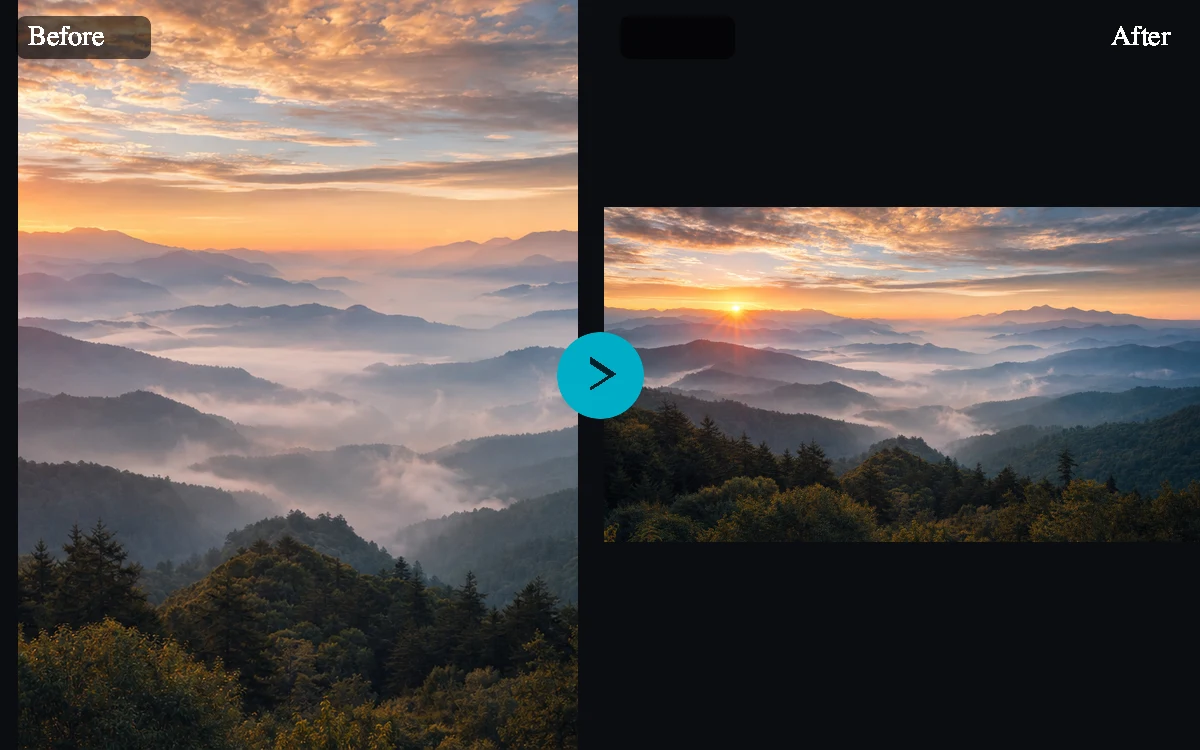
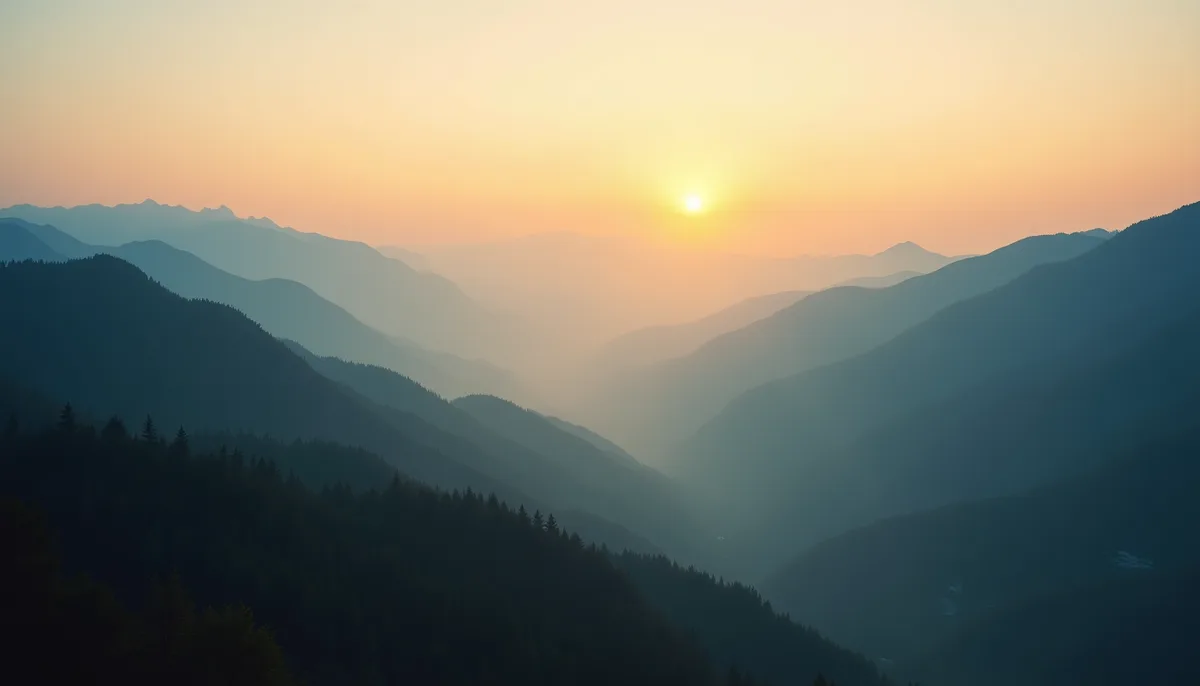
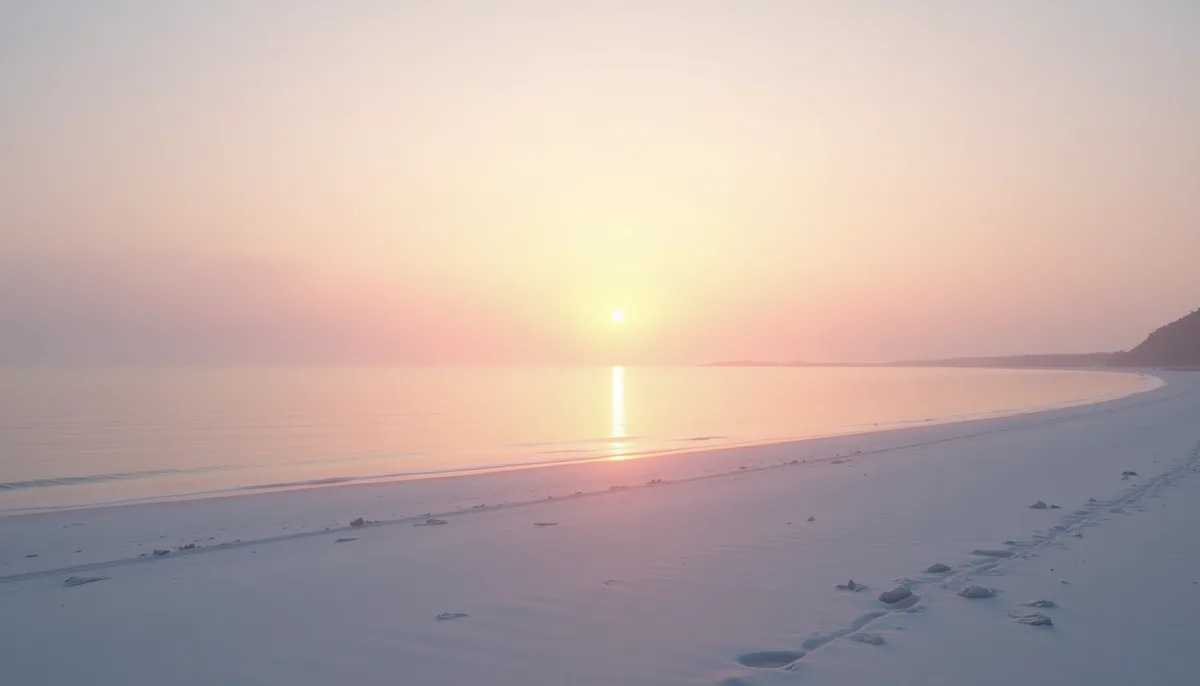
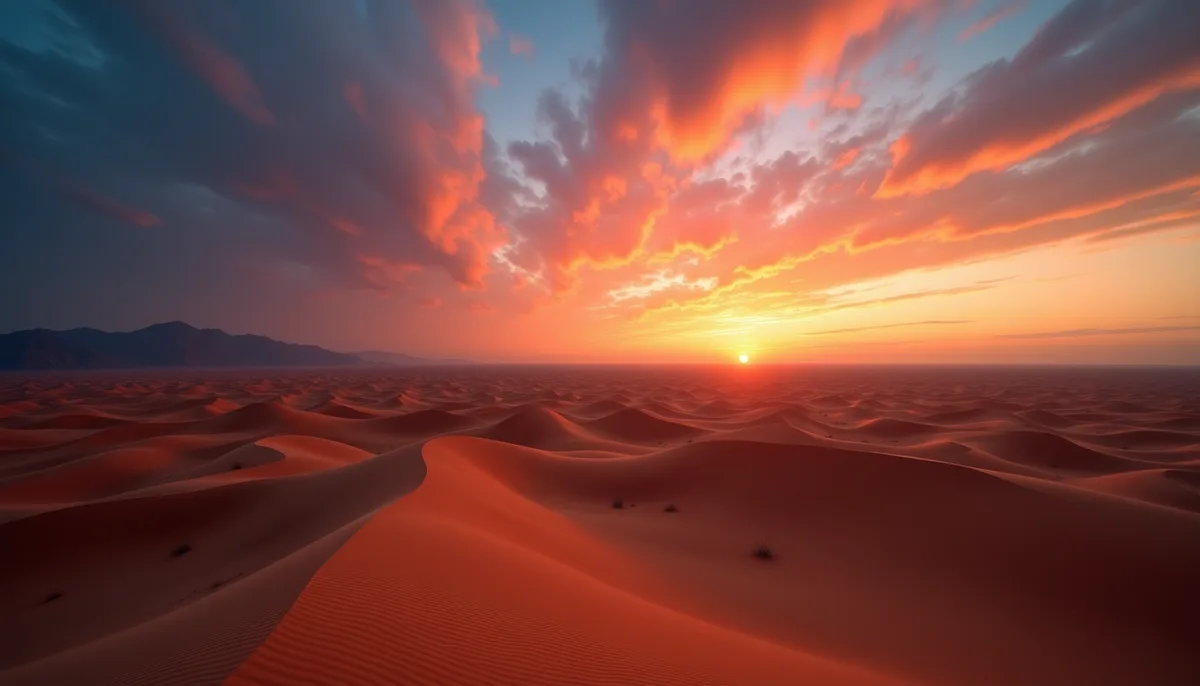
Mẫu có sẵn
- Chuyển thành khung dọcLấp đầy khung dọc 9:16 cho Stories, Reels, Shorts và TikTok.
- Chuyển thành khung ngangLấp đầy khung ngang 16:9 cho thumbnail YouTube, ảnh bìa và banner.
- Chuyển thành khung vuôngLấp đầy khung vuông 1:1 cân đối cho bảng tin, ảnh đại diện và tin đăng trên sàn.
Tùy chọn và cài đặt
- Kích thước đíchHỗ trợ 1:1, 4:5, 9:16, 16:9, 21:9, mặc định là 16:9.
- Số ảnh tạoTạo từ 1 đến 4 biến thể. Mặc định: 1.
Mẹo để có kết quả tốt hơn
Hãy bắt đầu với ảnh gốc rõ nét nhất bạn có, giữ chủ thể chính dễ nhận diện và chọn cài đặt phù hợp với kích thước cuối cùng mong muốn. Xem kết quả đầu tiên ở kích thước đầy đủ trước khi tạo thêm biến thể, đặc biệt khi ảnh gốc có chữ nhỏ, viền sản phẩm chi tiết, khuôn mặt hoặc chi tiết bị nén.
Mở rộng ảnh có trách nhiệm
Chỉ tải lên ảnh bạn có quyền chỉnh sửa. Tránh dùng outpainting để đánh lừa người xem về sự kiện thời sự, danh tính, tình trạng sản phẩm hoặc bối cảnh thực tế.
Câu hỏi thường gặp
Công cụ mở rộng ảnh bằng AI là gì?
Công cụ mở rộng ảnh bằng AI mở rộng ảnh bạn tải lên thành khung hình lớn hơn hoặc có hình dạng khác. Thay vì kéo giãn điểm ảnh, nó tạo ra chi tiết xung quanh mới khớp với ảnh gốc.
Uncrop ảnh có giống mở rộng ảnh không?
Hai khái niệm này mô tả cùng một nhiệm vụ cốt lõi. Uncrop là khôi phục hoặc tạo thêm không gian bên ngoài các cạnh hiện tại của ảnh, còn mở rộng ảnh hay outpainting là mở rộng khung hình sang một tỷ lệ mới.
Công cụ có kéo giãn ảnh gốc của tôi không?
Prompt được thiết kế để tránh kéo giãn hoặc làm méo ảnh tải lên. Nó yêu cầu mô hình giữ nguyên nội dung gốc và chỉ tạo chi tiết mới ở vùng mở rộng.
Tôi có thể chọn những tỷ lệ khung hình nào?
Bạn có thể chọn các kích thước đích vuông 1:1, dọc 4:5, đứng 9:16, ngang 16:9 và banner rộng 21:9 cho các nhu cầu phổ biến về mạng xã hội, thương mại điện tử, thumbnail và banner.
Tôi có thể mô tả nội dung cho vùng mới không?
Có. Thêm một prompt ngắn cho vùng mới được tạo, chẳng hạn như thêm bầu trời, phông studio rộng hơn, cảnh đường phố kéo dài hoặc khoảng trống cho tiêu đề.
Ảnh gốc của tôi có bị thay đổi không?
Không. Công cụ giữ ảnh bạn tải lên cố định và nguyên vẹn bên trong khung mới và chỉ tạo phần xung quanh, nên người, sản phẩm, logo và các chi tiết bố cục quan trọng vẫn được giữ nguyên.
Loại ảnh nào phù hợp nhất để outpainting bằng AI?
Ảnh rõ nét có bối cảnh rõ ở các cạnh thường cho kết quả tốt nhất. Ảnh có ánh sáng đồng đều, phông nền đơn giản, phối cảnh tự nhiên và viền chủ thể gọn gàng sẽ cho mô hình nhiều gợi ý hơn để mở rộng khung hình.
Tôi có thể dùng công cụ mở rộng ảnh bằng AI cho ảnh sản phẩm không?
Có. Ảnh sản phẩm có thể được mở rộng thành banner, khung ảnh cho sàn và các định dạng quảng cáo. Hãy giữ prompt tập trung vào phông nền hoặc bề mặt để sản phẩm vẫn dễ nhận diện.
Công cụ này có thay thế được phần mềm chỉnh sửa ảnh đầy đủ không?
Không. Trang này dành cho việc outpainting bằng AI và đổi tỷ lệ khung hình nhanh. Việc retouch chi tiết, tạo vùng chọn (masking) và sửa lỗi đến từng điểm ảnh có thể vẫn cần một phần mềm chỉnh sửa chuyên dụng.