expandir imagen con ia
Expansor de imágenes con IA
Extiende los bordes de una imagen a un nuevo tamaño de lienzo, conservando el sujeto, la iluminación, el estilo y la composición originales.
Resumen de la herramienta
- Entrada
- Requiere subir una imagen, hasta 1 imagen de entrada
- Modelo
- seedream4.5
- Relación de aspecto predeterminada
- 16:9
- Resultado
- Expandir imagen
Amplía imágenes sin estirarlas
El expansor de imágenes con IA está pensado para fotos que necesitan más lienzo, no un redimensionado que las deforme. Sube una imagen, elige la relación de aspecto final y la herramienta le pide al modelo que genere nuevos detalles en los bordes (outpainting) conservando el sujeto, la iluminación, la textura y la composición originales.
Adapta fotos para redes sociales, anuncios y miniaturas
Una misma imagen suele tener que funcionar en muchos formatos: miniaturas cuadradas de marketplace, publicaciones 4:5, historias 9:16, portadas de vídeo 16:9 y cabeceras web ultrapanorámicas. En lugar de recortar detalles importantes, amplía el fondo al formato que necesitas.
Controla lo que aparece en el lienzo ampliado
Usa el prompt opcional para guiar el espacio nuevo. Pide más cielo, una superficie de estudio más amplia, espacio extra para un titular, una pared que continúe o un fondo natural. Céntrate en la zona nueva del lienzo para que la foto original se mantenga estable.
Outpainting para fotos de producto y campañas creativas
Los equipos de producto pueden convertir fotos de catálogo muy ajustadas en banners, diseños de anuncios e imágenes para su tienda. Los creadores pueden reencuadrar retratos, fotos de viaje y obras gráficas para los formatos de cada plataforma sin que la imagen original deje de ser reconocible.
Cómo funciona el expansor de imágenes con IA
Sube una imagen, elige el tamaño final y, si quieres, añade un prompt corto para guiar el espacio nuevo. El resultado respeta la relación de aspecto que elegiste y rellena el entorno con detalles creíbles en lugar de estirar tu foto.
Consejos para ampliar mejor tus imágenes
Empieza con una imagen clara, elige el tamaño de la plataforma final antes de generar y describe solo lo que debería aparecer más allá de los bordes actuales. La herramienta mantiene tu foto original fija y sin cambios, así que evita prompts que pidan rediseñar al sujeto principal.
Expansor de imágenes con IA: ejemplos
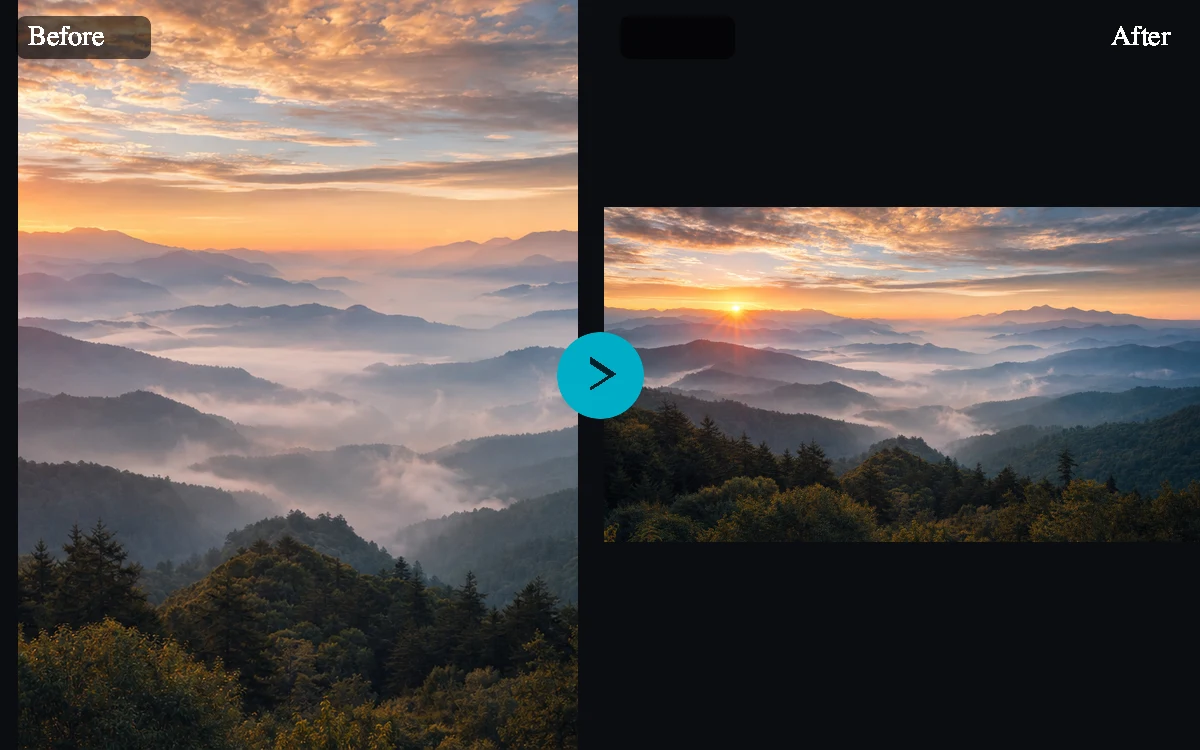
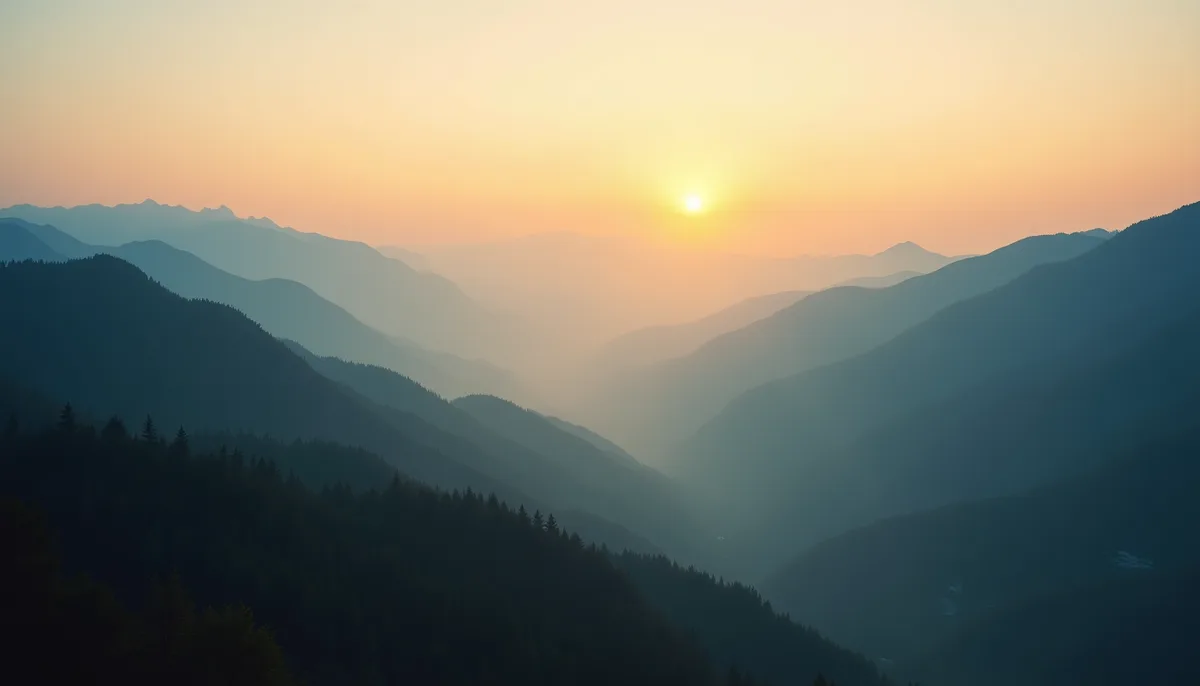
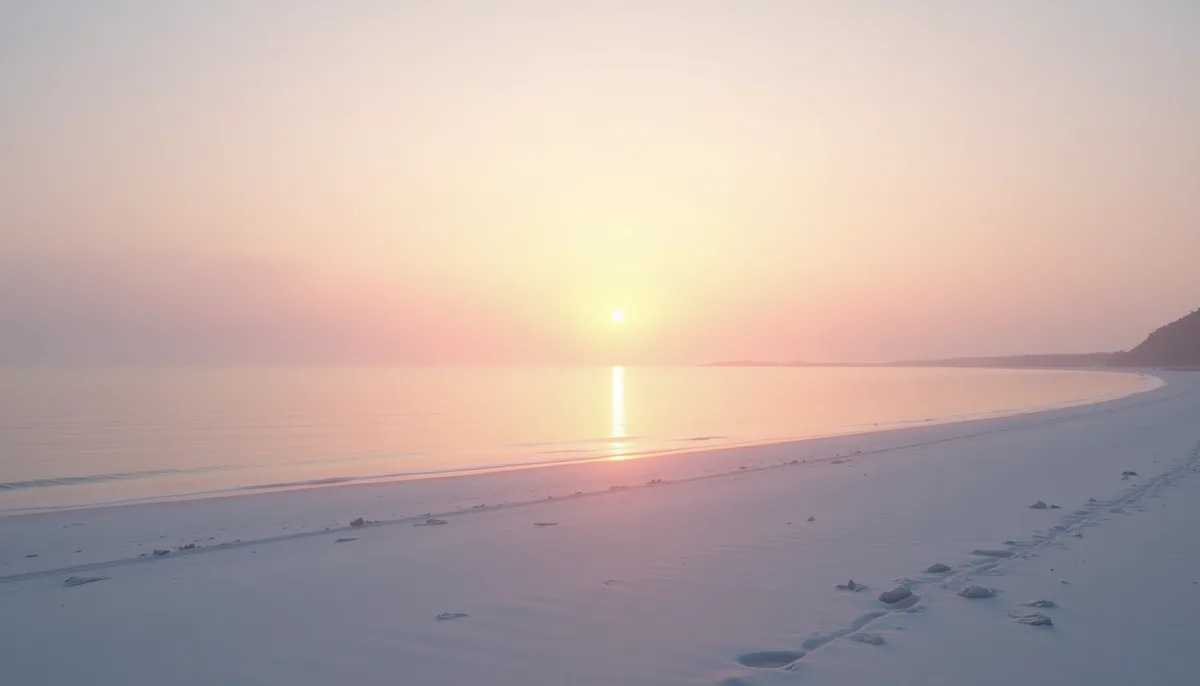
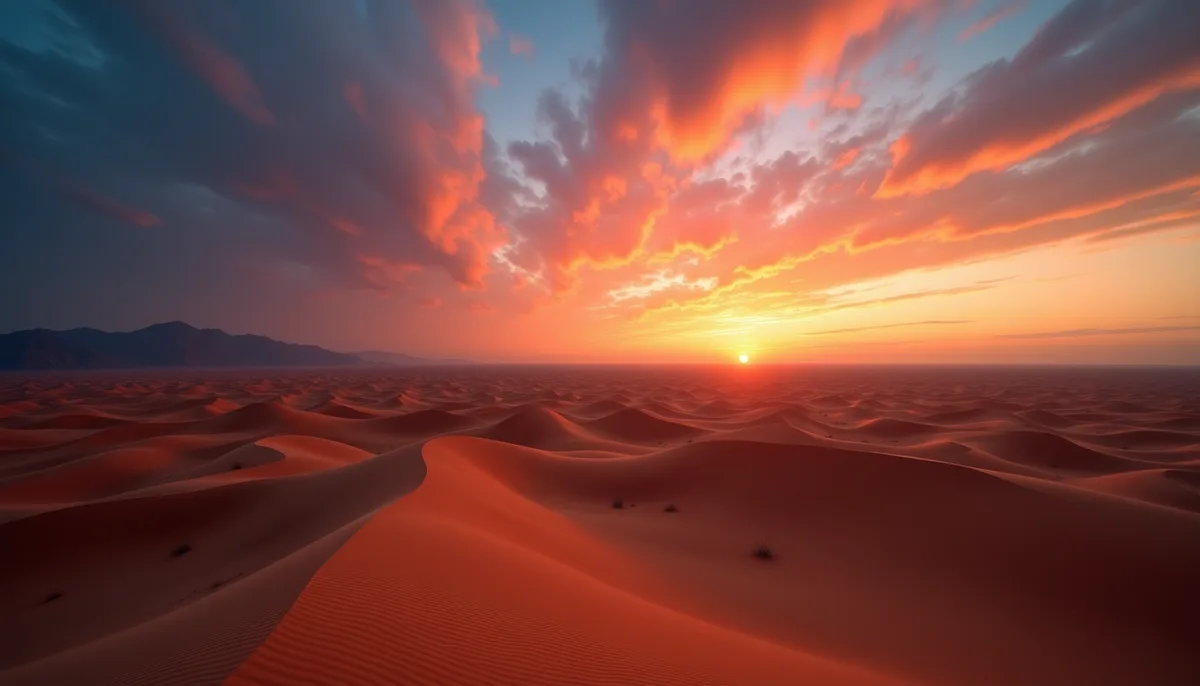
Estilos de ejemplo
- Hazla verticalRellena un formato alto 9:16 para historias, Reels, Shorts y TikTok.
- Hazla panorámicaRellena un formato horizontal 16:9 para miniaturas de YouTube, portadas y banners.
- Hazla cuadradaRellena un formato equilibrado 1:1 para el feed, perfiles y fichas de marketplace.
Controles y ajustes
- Tamaño finalAdmite 1:1, 4:5, 9:16, 16:9, 21:9; 16:9 por defecto.
- ResultadosGenera de 1 a 4 variantes. Por defecto: 1.
Consejos para un mejor resultado
Empieza con la imagen original más clara que tengas, haz que el sujeto principal sea fácil de identificar y elige ajustes acordes con el tamaño final que buscas. Revisa el primer resultado a tamaño completo antes de generar otra variante, sobre todo si el original tiene texto pequeño, bordes finos de producto, caras o detalles comprimidos.
Amplía imágenes con responsabilidad
Sube solo imágenes que tengas derecho a editar. No uses el outpainting para engañar sobre noticias, identidades, el estado de un producto o el contexto real de una imagen.
Preguntas frecuentes
¿Qué es un expansor de imágenes con IA?
Un expansor de imágenes con IA amplía una foto a un lienzo más grande o con otra forma. En lugar de estirar los píxeles, genera nuevos detalles alrededor que encajan con la imagen original.
¿Deshacer el recorte de una imagen es lo mismo que expandirla?
Describen la misma tarea de fondo. Deshacer el recorte (uncrop) recupera o inventa espacio más allá de los bordes actuales de la imagen, mientras que expandirla (outpainting) amplía el lienzo a una nueva relación de aspecto.
¿La herramienta estirará mi imagen original?
El prompt está diseñado para evitar estirar o deformar la imagen subida. Le pide al modelo que conserve el contenido original y genere detalles nuevos solo en la zona ampliada.
¿Qué relaciones de aspecto puedo elegir?
Puedes elegir entre 1:1 cuadrado, 4:5 retrato, 9:16 vertical, 16:9 horizontal y 21:9 banner panorámico, pensados para redes sociales, ecommerce, miniaturas y banners.
¿Puedo describir lo que debe aparecer en el espacio nuevo?
Sí. Añade un prompt corto para la zona generada, como más cielo, un fondo de estudio más amplio, una escena de calle que continúe o espacio vacío para un titular.
¿Cambiará mi foto original?
No. La herramienta mantiene tu foto fija y sin cambios dentro del nuevo encuadre y solo genera la zona de alrededor, así que las personas, los productos, los logos y los detalles clave de la composición se mantienen intactos.
¿Qué imágenes funcionan mejor para el outpainting con IA?
Suelen funcionar mejor las fotos claras con contexto visible en los bordes. Las imágenes con iluminación uniforme, fondos sencillos, perspectiva natural y bordes del sujeto despejados dan al modelo mejores pistas para ampliar el lienzo.
¿Puedo usar el expansor de imágenes con IA para fotos de producto?
Sí. Puedes ampliar fotos de producto a banners, formatos para marketplaces y anuncios. Centra el prompt en el fondo o la superficie para que el producto siga siendo reconocible.
¿Sustituye a un editor de imágenes completo?
No. Esta página está pensada para outpainting rápido con IA y para reencuadrar a otra relación de aspecto. Los retoques detallados, las máscaras y las correcciones a nivel de píxel pueden seguir necesitando un editor dedicado.