mejorar calidad de foto con ia
Mejorador de fotos con IA
Resalta los detalles de tus fotos.
Cómo funciona
Sube una foto
Elige un PNG, JPEG o WebP y revisa la imagen original antes de procesarla.
Elige un modelo Topaz
Elige el modelo según sea una foto general, una imagen con detalle, una imagen de baja resolución, CGI o texto. La mejora de caras es opcional.
Mejora y revisa
Revisa caras, texto, detalles del producto, texturas y dimensiones antes de descargar el resultado privado.
Antes de empezar
- Archivos de entrada
- Sube un JPG, PNG o WebP de hasta 20 MB. No se admiten GIF animados. Las dimensiones y los límites de salida se comprueban antes del procesamiento.
- Acceso y coste
- Inicia sesión para subir y procesar tu archivo. Los usos gratuitos o las imágenes de prueba dependen de la herramienta y de tu cuenta. Revisa la estimación de puntos antes de empezar; elegir un estilo no inicia el procesamiento.
- Revisar y descargar
- Descarga el resultado y compáralo con el original al mismo tamaño de visualización. Revisa bordes, letras y rostros para detectar detalles inventados o artefactos.
Resumen de la herramienta
- Entrada
- Requiere subir una imagen, hasta 1 imagen de entrada
- Modelo
- Topaz
- Resultado
- Mejorar foto
Estilos de ejemplo
- Foto cotidianaMejora equilibrada con las dimensiones originales.
- Producto con detalleMejora de alta fidelidad para texturas, envases y bordes.
- Retrato pequeñoProcesado de baja resolución con pasada para caras y resultado a 2×.
- Gráfico o renderMejora ajustada para ilustraciones, renders y CGI.
- Cartel o letrasProcesado centrado en el texto y la forma de las letras.
Controles y ajustes
- Modelo TopazElige entre Foto estándar, Alta fidelidad, Imagen de baja resolución, Arte digital / CGI, Texto y letras.
- Escalar también a 2×Por defecto: desactivado.
- Mejorar caras visiblesPor defecto: desactivado.
Consejos para un mejor resultado
Empieza con la imagen original más clara que tengas, haz que el sujeto principal sea fácil de identificar y elige ajustes acordes con el tamaño final que buscas. Revisa el primer resultado a tamaño completo antes de generar otra variante, sobre todo si el original tiene texto pequeño, bordes finos de producto, caras o detalles comprimidos.
Revisa los detalles mejorados
Los resultados de la herramienta son privados. Revisa caras, texto, pruebas y detalles del producto antes de confiar en una imagen mejorada.
¿Prefieres trabajar con un agente?
Continúa esta tarea, explora variantes o pide consejo. Tu objetivo, tus opciones y las imágenes guardadas pasan a un chat nuevo. Tú decides qué crear después.
Antes y después
Fotos de origen creadas con IA y procesadas con el modelo de la herramienta. Los resultados dependen de la imagen.
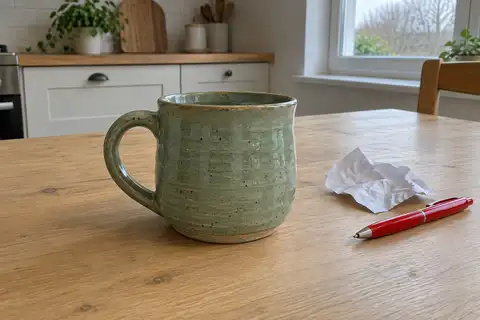 Antes
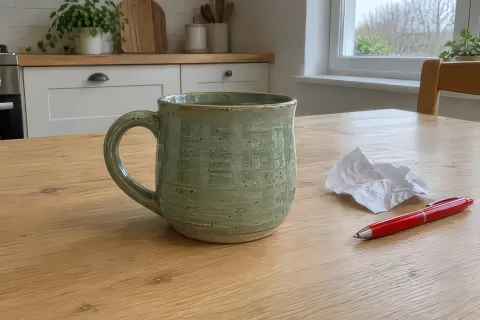 Después
Modelo y ajustes
topazlabs/image-upscale · Standard V2 · 480 × 320 → 480 × 320
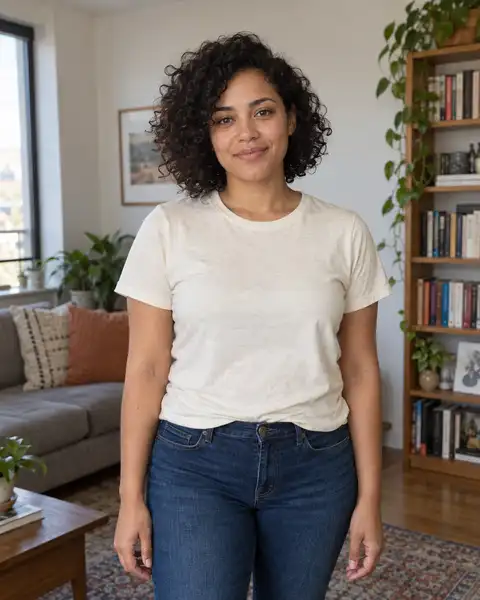 Antes
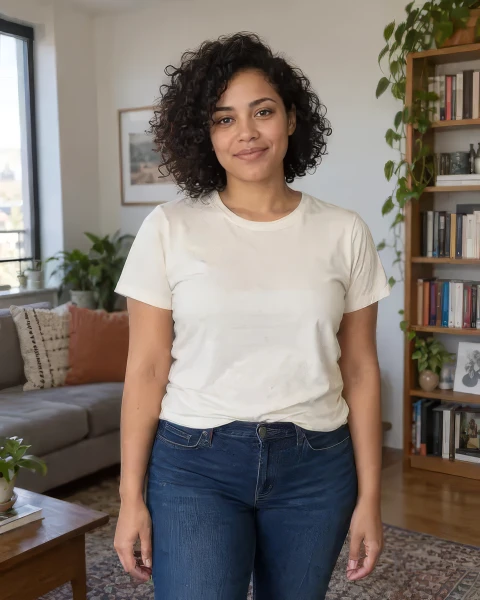 Después
Modelo y ajustes
topazlabs/image-upscale · High Fidelity V2 · 480 × 600 → 480 × 600 · Mejora de rostros
Más sobre esta herramienta
Mejora fotos sin prompt creativo
Es un flujo de procesado dedicado de Topaz, no una edición generativa. Los controles eligen el modelo de mejora, la pasada opcional para caras y si el resultado también se amplía a 2×.
Mejorar y escalar son opciones separadas
Deja el escalado a 2× desactivado para mantener las dimensiones originales, o actívalo si además necesitas un archivo más grande. Usa el escalador de imágenes cuando tu objetivo principal sea ampliar a 4×.
Preguntas frecuentes
¿Qué modelo elijo?
Empieza con Foto estándar. Prueba Alta fidelidad para una imagen que ya tiene detalle, Imagen de baja resolución para un archivo pequeño o comprimido, Arte digital / CGI para ilustraciones digitales y Texto y letras para rótulos y tipografía.
¿La mejora cambia el tamaño de la imagen?
No, de forma predeterminada. Activa Escalar también a 2× para duplicar las dos dimensiones en píxeles.
¿Puede restaurar a la perfección una foto borrosa?
No. Puede mejorar la nitidez percibida, pero un desenfoque fuerte, una compresión intensa o los detalles perdidos no se pueden recuperar con una precisión garantizada.