expandir imagem com ia
Expansor de Imagens com IA
Estenda as bordas de uma imagem enviada para um novo tamanho de tela, preservando o elemento principal, a iluminação, o estilo e a composição originais.
Resumo da ferramenta
- Entrada
- Envio de imagem obrigatório, até 1 imagem de entrada
- Modelo
- seedream4.5
- Proporção padrão
- 16:9
- Resultado
- Expandir imagem
Amplie o enquadramento sem esticar a imagem
O Expansor de Imagens com IA foi feito para fotos que precisam de mais tela, não de um redimensionamento distorcido. Envie uma imagem, escolha a proporção final e a ferramenta orienta o modelo a fazer outpainting: ele cria novos detalhes nas bordas enquanto preserva o elemento principal, a iluminação, a textura e a composição originais.
Redimensione fotos para posts, anúncios e miniaturas
Uma única imagem muitas vezes precisa funcionar em vários formatos: miniaturas quadradas de marketplace, posts 4:5 no feed, stories 9:16, capas de vídeo 16:9 e banners ultralargos de sites. Em vez de cortar detalhes importantes, expanda o fundo para o formato que você precisa.
Controle o que aparece na área expandida
Use o prompt opcional para orientar o novo espaço gerado. Peça mais céu, uma superfície de estúdio mais larga, espaço extra para um título, a continuação da textura de uma parede ou um fundo natural com paisagem. Mantenha o prompt focado na nova área da tela para que a foto original continue estável.
Outpainting para fotos de produtos e campanhas criativas
Equipes de produto podem transformar fotos de catálogo bem fechadas em banners de destaque, layouts de anúncio e imagens para a loja virtual. Criadores podem reenquadrar retratos, fotos de viagem e artes para o corte de cada plataforma, mantendo a imagem original reconhecível.
Como funciona o Expansor de Imagens com IA
Envie uma imagem, escolha o tamanho final e, se quiser, adicione um prompt curto para orientar o novo espaço. O resultado segue a proporção escolhida e preenche o entorno com detalhes críveis, em vez de esticar sua foto.
Dicas para expandir imagens com resultados melhores
Comece com uma imagem nítida, escolha o tamanho da plataforma final antes de gerar e descreva apenas o que deve aparecer além das bordas atuais. A ferramenta mantém sua foto original ancorada e sem alterações, então evite prompts que peçam para o modelo redesenhar o elemento principal.
Exemplos de Expansor de Imagens com IA
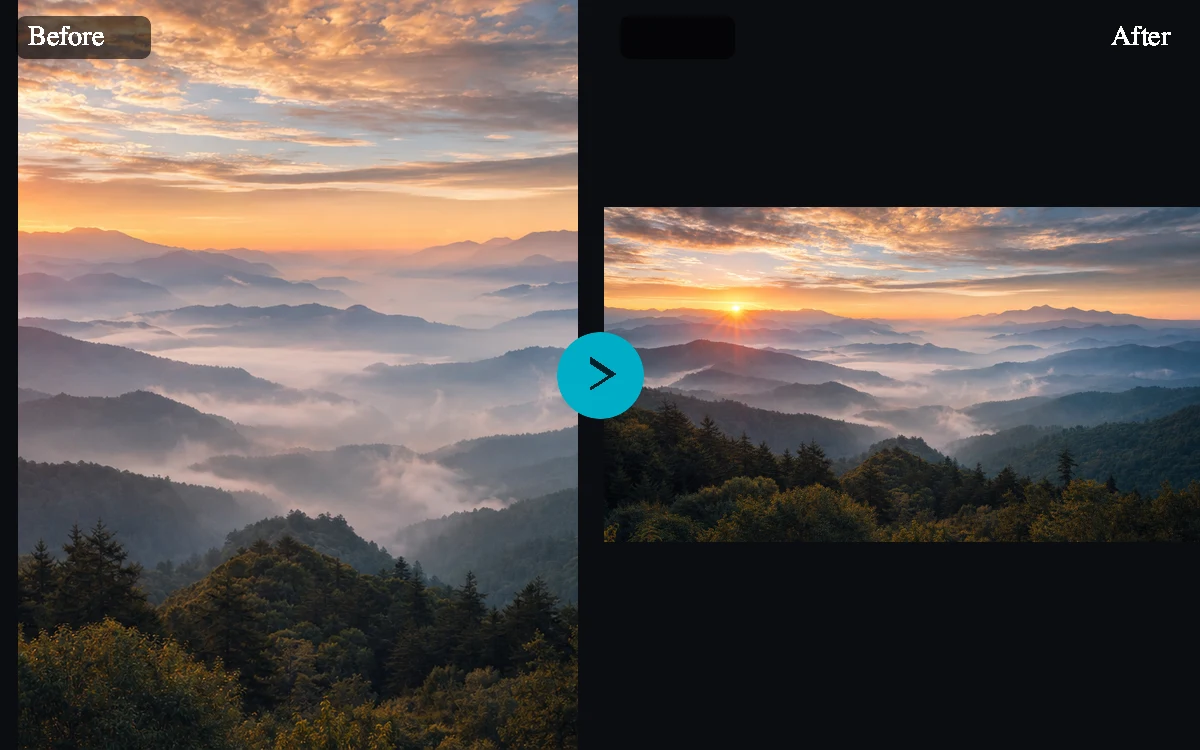
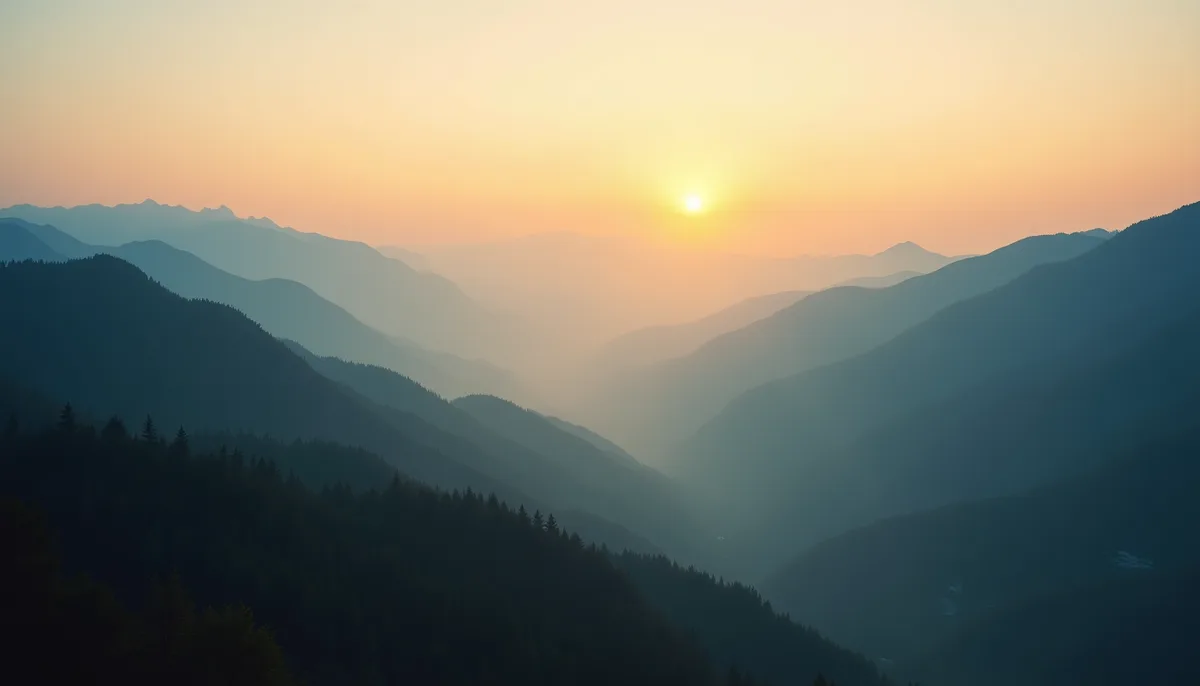
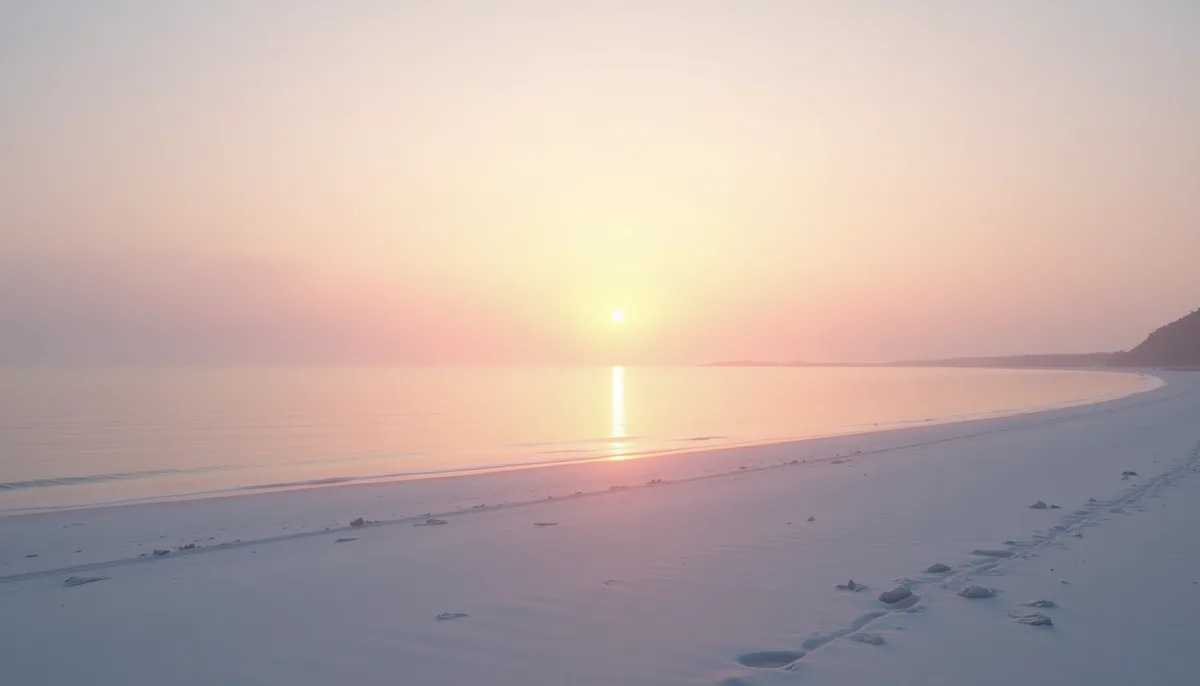
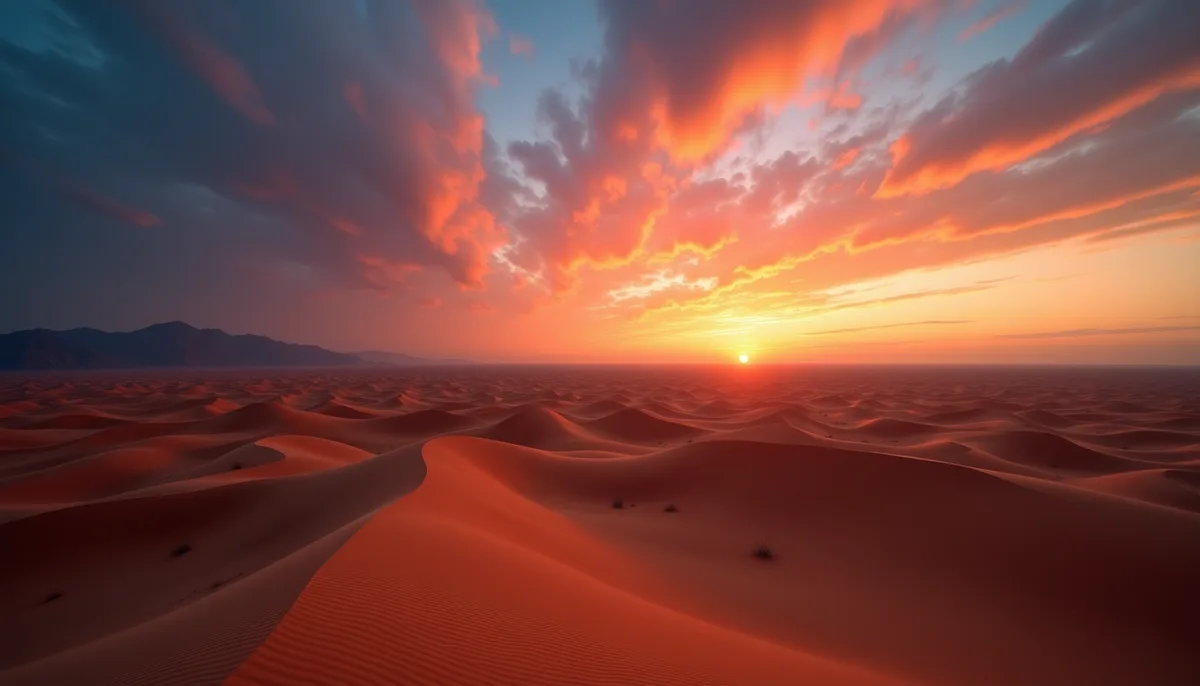
Predefinições de exemplo
- Deixar verticalPreencha um quadro alto 9:16 para Stories, Reels, Shorts e TikTok.
- Deixar horizontalPreencha um quadro horizontal 16:9 para miniaturas do YouTube, capas e banners.
- Deixar quadradaPreencha um quadro equilibrado 1:1 para feeds, perfis e anúncios em marketplaces.
Controles e configurações
- Tamanho finalAceita 1:1, 4:5, 9:16, 16:9, 21:9, com 16:9 como padrão.
- ResultadosGere de 1 a 4 variações. Padrão: 1.
Dicas para um resultado melhor
Comece com a imagem original mais nítida que você tiver, mantenha o elemento principal fácil de identificar e escolha configurações que combinem com o tamanho final desejado. Revise o primeiro resultado em tamanho real antes de gerar outra variação, principalmente quando o original tiver textos pequenos, bordas finas de produtos, rostos ou detalhes comprimidos.
Expanda imagens com responsabilidade
Envie apenas imagens que você tem o direito de editar. Não use o outpainting para enganar as pessoas sobre acontecimentos noticiados, identidade, estado de produtos ou contexto factual.
Perguntas frequentes
O que é um expansor de imagens com IA?
Um expansor de imagens com IA amplia uma foto enviada para uma tela maior ou com outro formato. Em vez de esticar os pixels, ele gera novos detalhes ao redor que combinam com a imagem original.
Desfazer o corte de uma imagem é o mesmo que expandi-la?
As duas expressões descrevem a mesma tarefa básica. Desfazer o corte (o “uncrop”) recupera ou inventa o espaço além das bordas atuais da imagem, enquanto expandir, ou fazer outpainting, amplia a tela para uma nova proporção.
A ferramenta vai esticar minha imagem original?
O prompt foi pensado para evitar esticar ou distorcer a imagem enviada. Ele pede ao modelo que preserve o conteúdo original e gere novos detalhes apenas na área expandida.
Quais proporções posso escolher?
Você pode escolher entre os tamanhos finais 1:1 quadrado, 4:5 retrato, 9:16 vertical, 16:9 horizontal e 21:9 banner largo, para os usos mais comuns em redes sociais, e-commerce, miniaturas e banners.
Posso descrever o que deve aparecer no novo espaço?
Sim. Adicione um prompt curto para a área gerada, como mais céu, um fundo de estúdio mais largo, a continuação de uma rua ou um espaço vazio para um título.
Minha foto original vai mudar?
Não. A ferramenta mantém a foto enviada ancorada e sem alterações dentro do novo quadro e gera só a área ao redor. Assim, pessoas, produtos, logos e detalhes importantes da composição continuam intactos.
Que imagens funcionam melhor para outpainting com IA?
Fotos nítidas com contexto visível nas bordas costumam funcionar melhor. Imagens com iluminação consistente, fundos simples, perspectiva natural e bordas do elemento principal sem poluição visual dão ao modelo pistas melhores para a área expandida.
Posso usar o Expansor de Imagens com IA em fotos de produtos?
Sim. Fotos de produtos podem ser estendidas para banners, cortes de marketplace e formatos de anúncio. Mantenha o prompt focado no fundo ou na superfície para que o produto continue reconhecível.
Isso substitui um editor de imagens completo?
Não. Esta página foi feita para outpainting rápido com IA e para reenquadrar imagens em outras proporções. Retoques detalhados, máscaras e correções pixel a pixel ainda podem exigir um editor dedicado.