remover objetos de foto
Removedor de Objetos com IA
Remova as distrações das suas fotos.
Como funciona
Envie a foto original
Comece com uma imagem nítida do seu dispositivo ou com uma imagem do Fiddl que você possa usar.
Descreva o que deve sumir
Diga qual é o objeto, a pessoa, a marca, o cabo, o adesivo, a sombra ou a bagunça e onde isso aparece na imagem.
Gere e revise
Crie uma ou mais variações privadas da limpeza, compare a área reparada e depois abra ou baixe o melhor resultado.
Antes de começar
- Arquivos de entrada
- Comece com um JPG, PNG ou WebP nítido e com o assunto inteiro visível. Um original mais claro fornece mais detalhes úteis ao modelo.
- Acesso e custo
- Entre na sua conta para enviar e processar o arquivo. Os usos gratuitos ou as imagens de teste dependem da ferramenta e da sua conta. Confira a estimativa de pontos antes de começar; escolher um estilo não inicia o processamento.
- Conferir e baixar
- Compare o resultado com o original em tamanho completo antes de baixar. A IA pode alterar rostos, letras, detalhes do produto e texturas; escolha a versão que representa o assunto com fidelidade.
Resumo da ferramenta
- Entrada
- Envio de imagem obrigatório, até 1 imagem de entrada
- Modelo
- gpt-image-2
- Proporção padrão
- 9:16
- Resultado
- Remover objeto
Predefinições de exemplo
Escolha um exemplo ou descreva sua própria ideia. Personalizado: Descreva exatamente o que você quer.
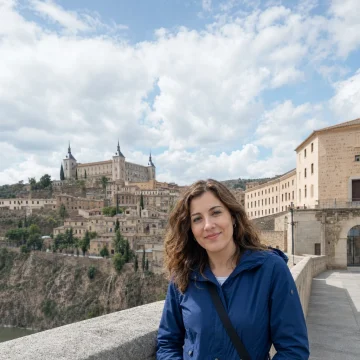 Remover intruso da foto
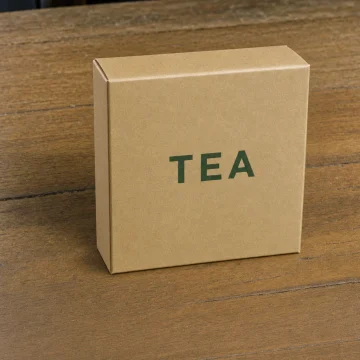 Limpar foto de produto
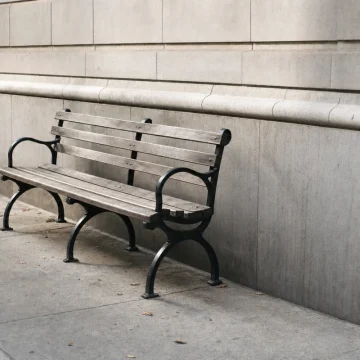 Apagar poluição visual da rua
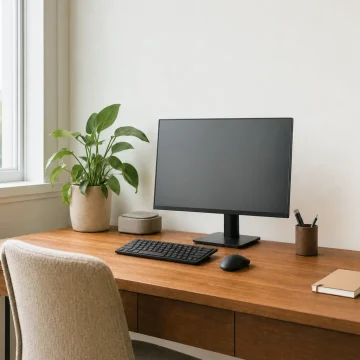 Remover fio ou cabo
Controles e configurações
- Preenchimento do fundoEscolha entre Preenchimento natural, Superfície limpa, Reparo seguro para produto, Reparo de cena externa.
- Preservar imagemEscolha entre Preservação rigorosa, Limpeza equilibrada, Acabamento comercial.
- Detalhe das bordasEscolha entre Bordas limpas, Detalhes finos, Fundo suave.
- Manter enquadramento originalPadrão: ativado.
- ProporçãoAceita 1:1, 4:5, 3:4, 4:3, 16:9, 9:16, com 9:16 como padrão.
- VariaçõesGere de 1 a 4 variações. Padrão: 1.
Dicas para um resultado melhor
Comece com a imagem original mais nítida que você tiver, mantenha o elemento principal fácil de identificar e escolha configurações que combinem com o tamanho final desejado. Revise o primeiro resultado em tamanho real antes de gerar outra variação, principalmente quando o original tiver textos pequenos, bordas finas de produtos, rostos ou detalhes comprimidos.
Remoção de objetos com responsabilidade
Use a remoção de objetos para limpeza, restauração, iteração de design e fotos que você tem permissão para editar. Não a use para falsificar provas, alterar documentos de identidade, deturpar produtos, remover marcas de propriedade ou criar alegações enganosas.
Prefere trabalhar com um agente?
Continue esta tarefa, explore variações ou peça orientação. Seu objetivo, suas escolhas e as imagens salvas entram em uma nova conversa. Você decide o que criar depois.
Antes e depois
Fotos de origem criadas com IA e processadas com o modelo da ferramenta. Os resultados dependem da imagem.
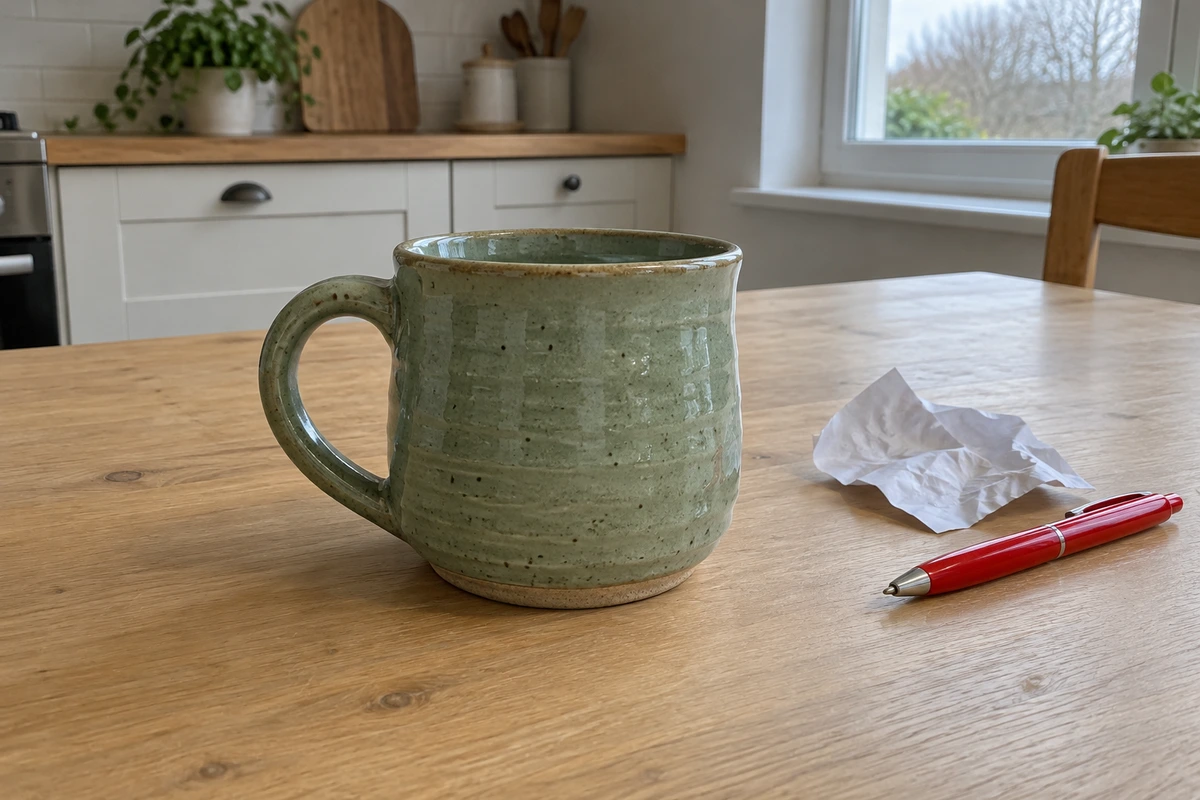 Antes
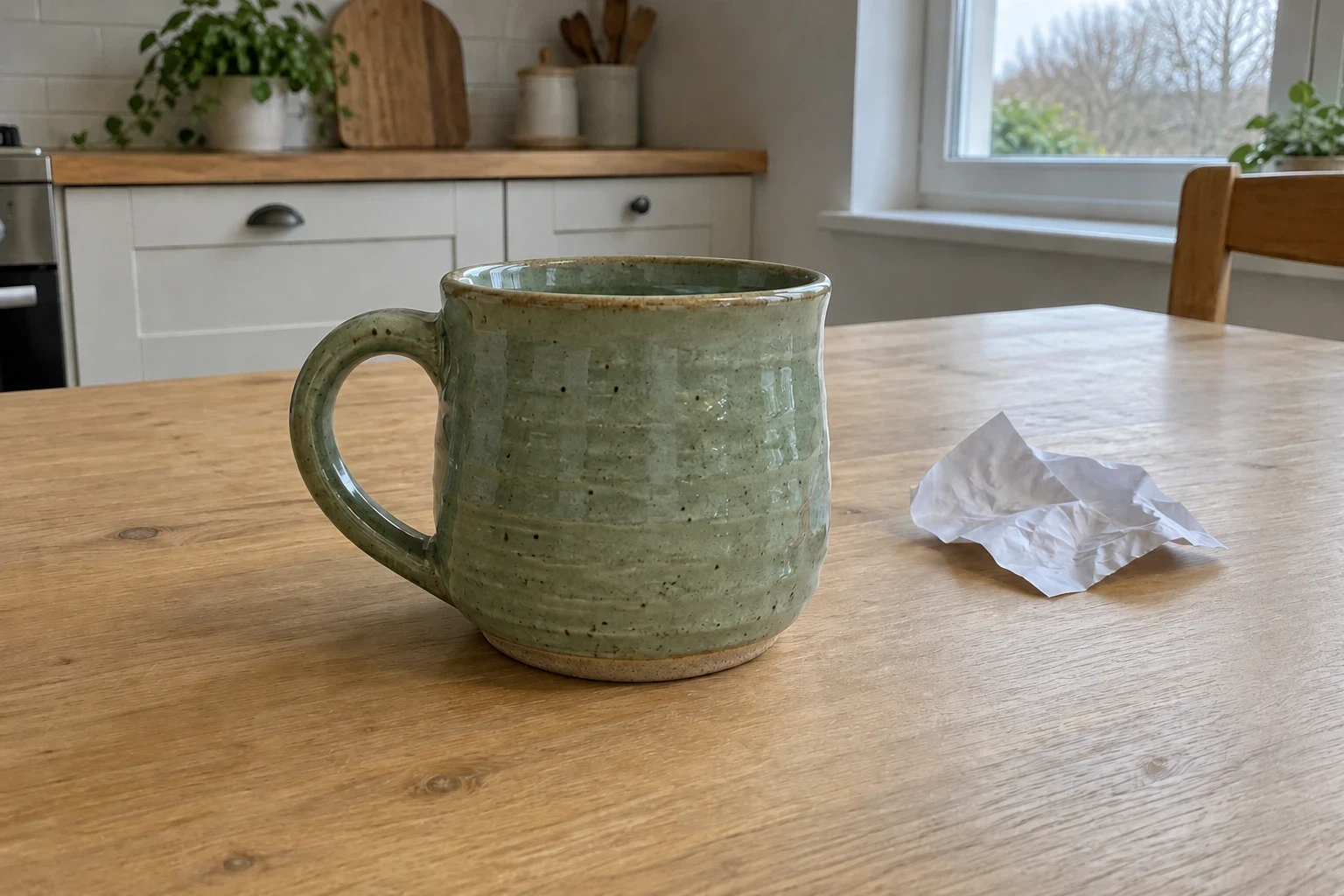 Depois
Modelo e configurações
openai/gpt-image-2 · Remover a caneta vermelha
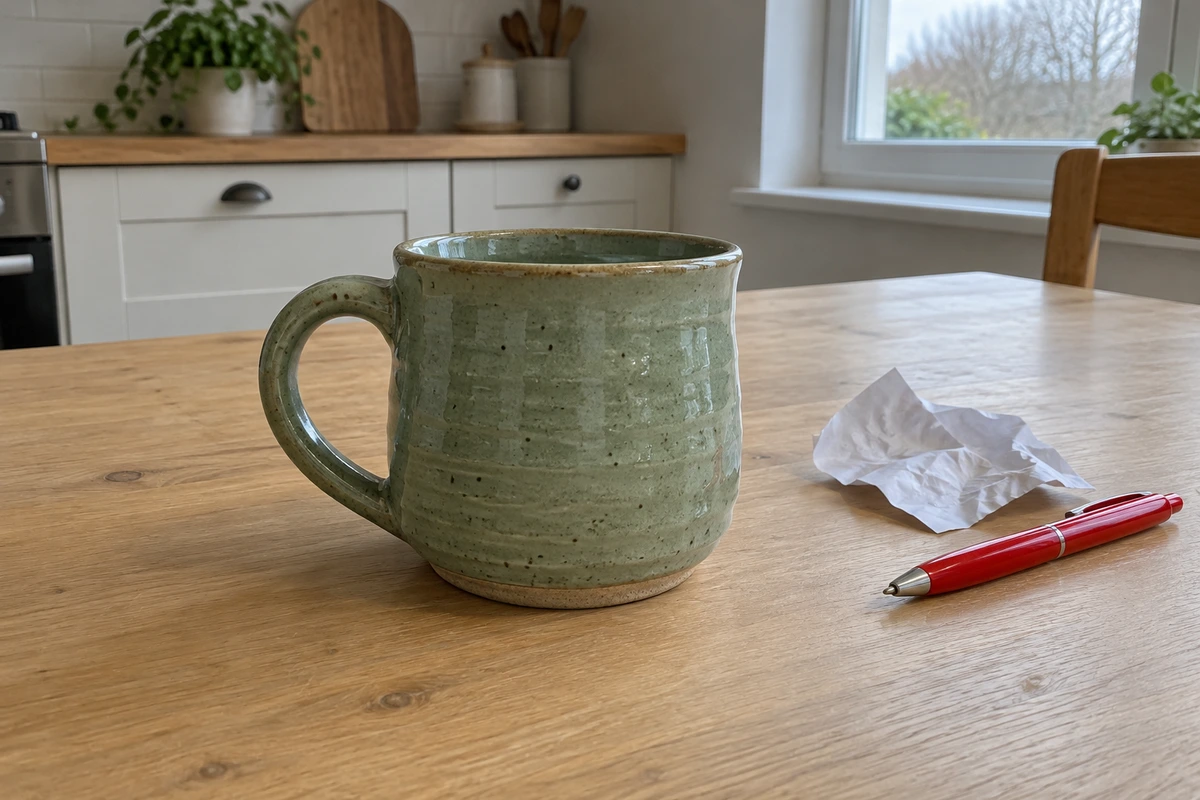 Antes
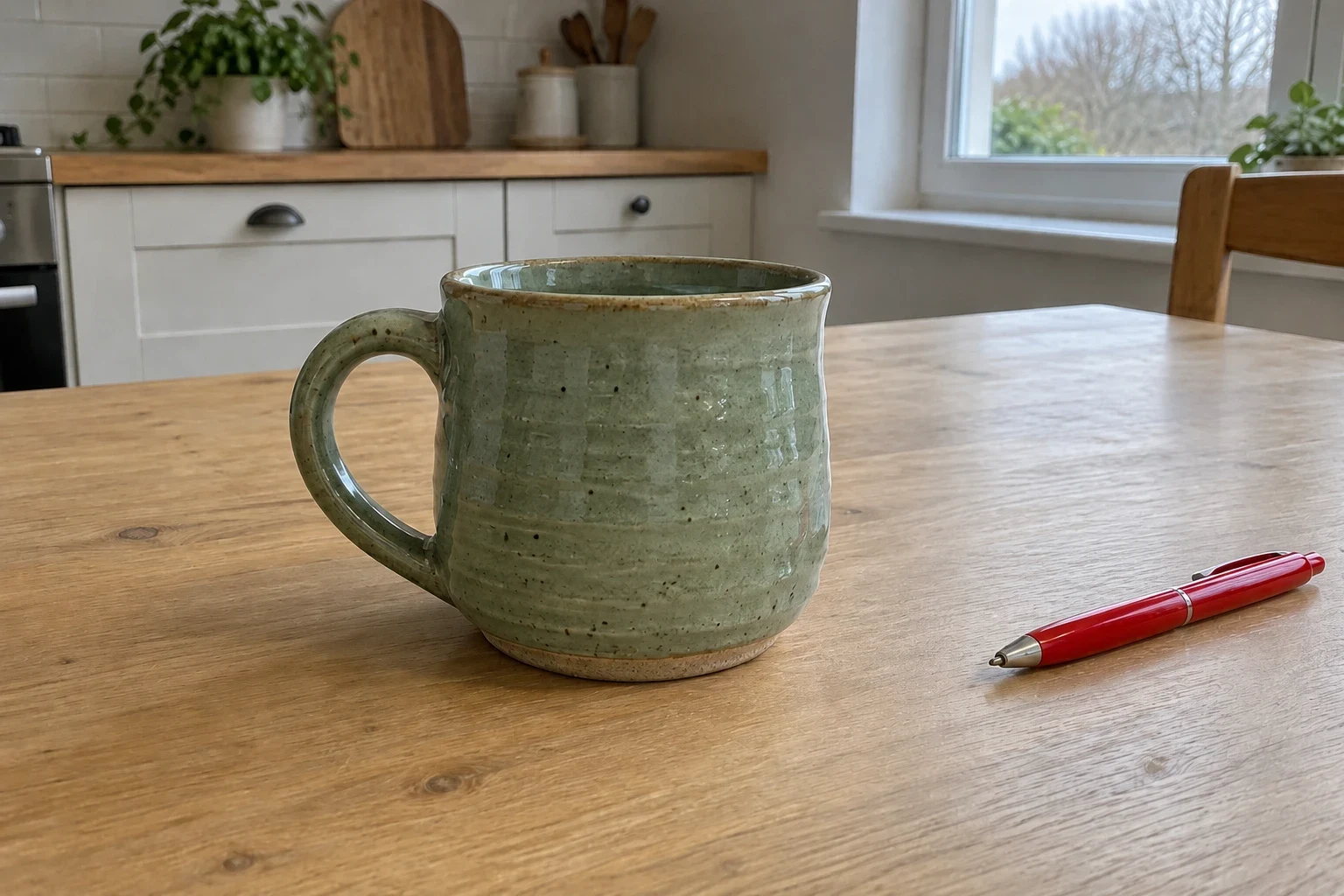 Depois
Modelo e configurações
openai/gpt-image-2 · Remover o papel
Mais sobre esta ferramenta
Remova objetos indesejados de fotos com edição guiada por IA
O Removedor de Objetos com IA foi feito para limpar imagens na prática: envie uma foto, descreva exatamente o que deve ser removido e escolha com que rigor o resto da imagem deve ser preservado. O objetivo é uma limpeza com aparência natural, não uma imagem com outro estilo.
Feito para limpar fotos, produtos e fundos com precisão
A remoção de objetos funciona melhor quando o alvo é nomeado com clareza. Um prompt como “remova o cone de trânsito vermelho no canto inferior direito” dá à ferramenta mais contexto do que um pedido genérico. As predefinições ajudam em tarefas comuns, como remover intrusos da foto, limpar imagens de produtos, reparar cenas externas e apagar fios ou cabos finos.
Mantenha a imagem original reconhecível
A remoção de objetos preserva o enquadramento, a identidade do elemento principal, a iluminação, as cores, as sombras, a textura e os detalhes do produto. Isso faz desta uma ferramenta focada em limpar imagens, e não um gerador de imagens genérico.
Uma limpeza que se encaixa no seu fluxo de trabalho
Remova distrações, revise o resultado e baixe a imagem ou abra no Criar para continuar trabalhando. Sua foto continua a mesma, só que sem a bagunça.
Caso de uso
Remova intrusos, lixeiras, placas, fios e pequenas distrações do fundo, mantendo o elemento principal e a composição intactos.
Caso de uso
Limpe adesivos, poeira, objetos de cena, reflexos, imperfeições na embalagem e bagunça na mesa sem reescrever detalhes importantes do produto.
Caso de uso
Deixe fotos de fachadas e interiores mais organizadas removendo lixeiras, fios, veículos, marcas na parede ou objetos temporários antes de publicar um anúncio.
Caso de uso
Remova elementos provisórios de imagens conceituais para que a equipe compare variações mais limpas antes de fechar a edição final.
Perguntas frequentes
O que é um Removedor de Objetos com IA?
Um Removedor de Objetos com IA é uma ferramenta de edição de imagens que remove objetos, pessoas, marcas ou distrações de uma foto e preenche a área vazia usando o contexto visual ao redor.
Que tipos de objetos ele remove?
Ele lida com alvos comuns de limpeza, como pessoas no fundo, lixeiras, placas, fios, adesivos em produtos, poeira, marcas na parede, pontos de reflexo, objetos de cena e pequenas distrações.
Preciso enviar uma imagem?
Sim. Esta ferramenta exige o envio de uma imagem, porque a remoção de objetos precisa de uma imagem original para preservar e reparar.
O resto da minha foto vai mudar?
O prompt foi pensado para preservar o enquadramento, a iluminação, as cores, a identidade do elemento principal, os textos e os detalhes do produto. Edições generativas ainda podem variar, então revise os resultados antes de publicar.
Ele remove pessoas do fundo?
Sim, as predefinições de prompt incluem pessoas no fundo e intrusos na foto. Edite apenas imagens que você tem direito de usar e evite edições enganosas ou prejudiciais.
Ele remove marcas d’água ou marcas protegidas por direitos autorais?
Não. Esta não é uma ferramenta para burlar marcas d’água. Use-a para remover objetos em imagens que são suas ou que você tem permissão para editar.
Funciona sem entrar na conta?
Você pode preparar a foto e descrever a edição na página, mas precisa entrar ou criar uma conta para gerar o resultado limpo.
Para onde vão as imagens finalizadas?
Quando você está conectado, suas imagens finalizadas ficam salvas no seu histórico de mídias do Fiddl, cada uma com sua própria página.