AI 물체 지우기
AI 물체 지우기
사진을 올리고 지울 물체나 방해 요소를 설명하면, 나머지 부분은 그대로 둔 깔끔한 결과를 받을 수 있어요.
도구 요약
- 입력
- 이미지 업로드 필수, 입력 이미지 최대 1장
- 모델
- gpt-image-2
- 기본 화면 비율
- 1:1
- 출력
- 물체 지우기
가이드형 AI 편집으로 사진 속 불필요한 물체 지우기
AI 물체 지우기는 실용적인 이미지 정리를 위해 만들었어요. 사진을 올리고 지울 대상을 정확히 설명한 뒤, 나머지 이미지를 얼마나 엄격하게 보존할지 고르세요. 목표는 이미지를 새 스타일로 바꾸는 게 아니라 자연스럽게 정리하는 거예요.
정밀한 사진 정리, 제품 컷, 배경 정리에 맞춤
지울 대상을 분명하게 적을수록 결과가 좋아요. “오른쪽 아래 빨간 라바콘을 지워 줘” 같은 프롬프트는 막연한 요청보다 도구에 더 확실한 맥락을 줘요. 사진에 끼어든 사람 지우기, 제품 이미지 정리, 야외 장면 복원, 가느다란 전선·케이블 지우기 같은 흔한 작업은 프리셋이 도와줘요.
원본 이미지는 알아볼 수 있게
물체를 지워도 구도, 피사체의 정체성, 조명, 색감, 그림자, 질감, 제품 디테일은 그대로 유지돼요. 그래서 범용 이미지 생성기가 아니라 이미지 정리에 집중한 도구예요.
작업 흐름에 자연스럽게 녹아드는 정리
방해 요소를 지우고 정리된 결과를 검토한 뒤, 다운로드하거나 만들기에서 열어 계속 작업하세요. 사진은 같은 이미지 그대로, 잡동사니만 사라져요.
활용 사례
주요 피사체와 구도는 그대로 두고 사진에 끼어든 사람, 쓰레기통, 표지판, 전선, 배경의 작은 방해 요소를 지우세요.
활용 사례
중요한 제품 디테일은 건드리지 않고 스티커, 먼지, 소품, 빛 반사 자국, 패키지 흠집, 테이블 위 잡동사니를 정리하세요.
활용 사례
매물을 등록하기 전에 쓰레기통, 전선, 차량, 벽 자국, 임시 물건을 지워 실외·실내 사진을 깔끔하게 만드세요.
활용 사례
콘셉트 이미지에서 임시 요소를 지워, 최종 편집을 확정하기 전에 팀이 더 깔끔한 버전을 비교할 수 있게 하세요.
AI 물체 지우기 예시
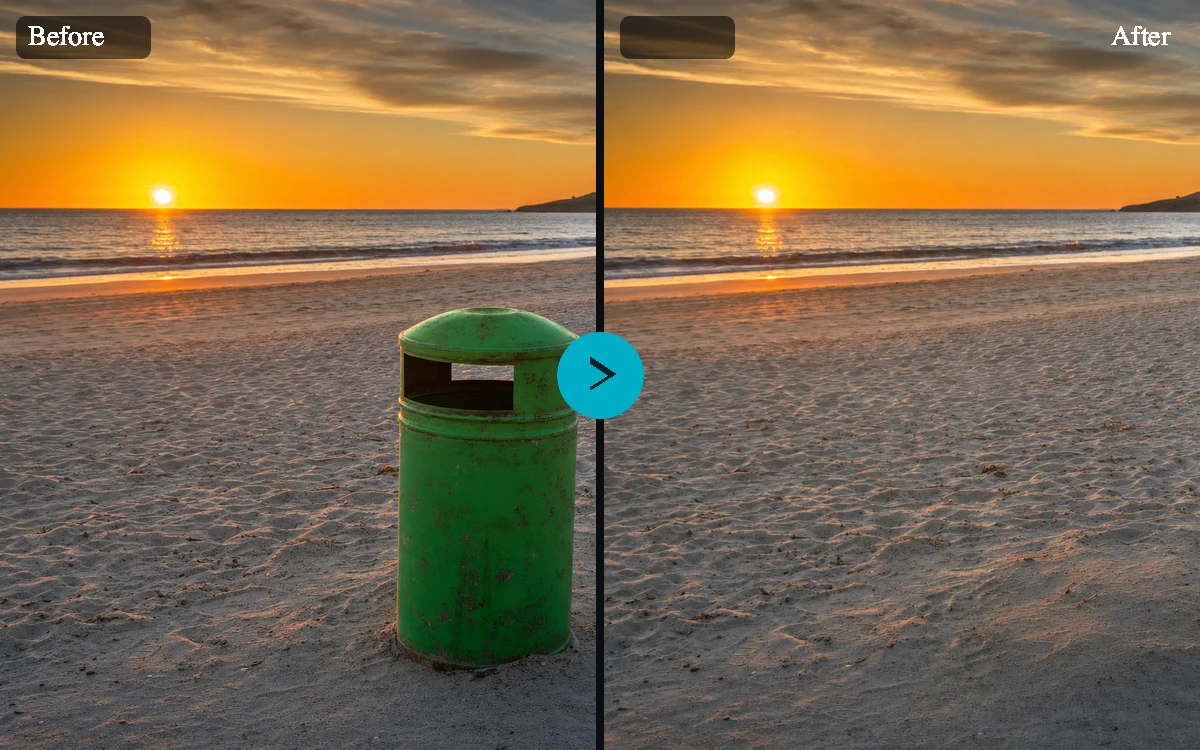
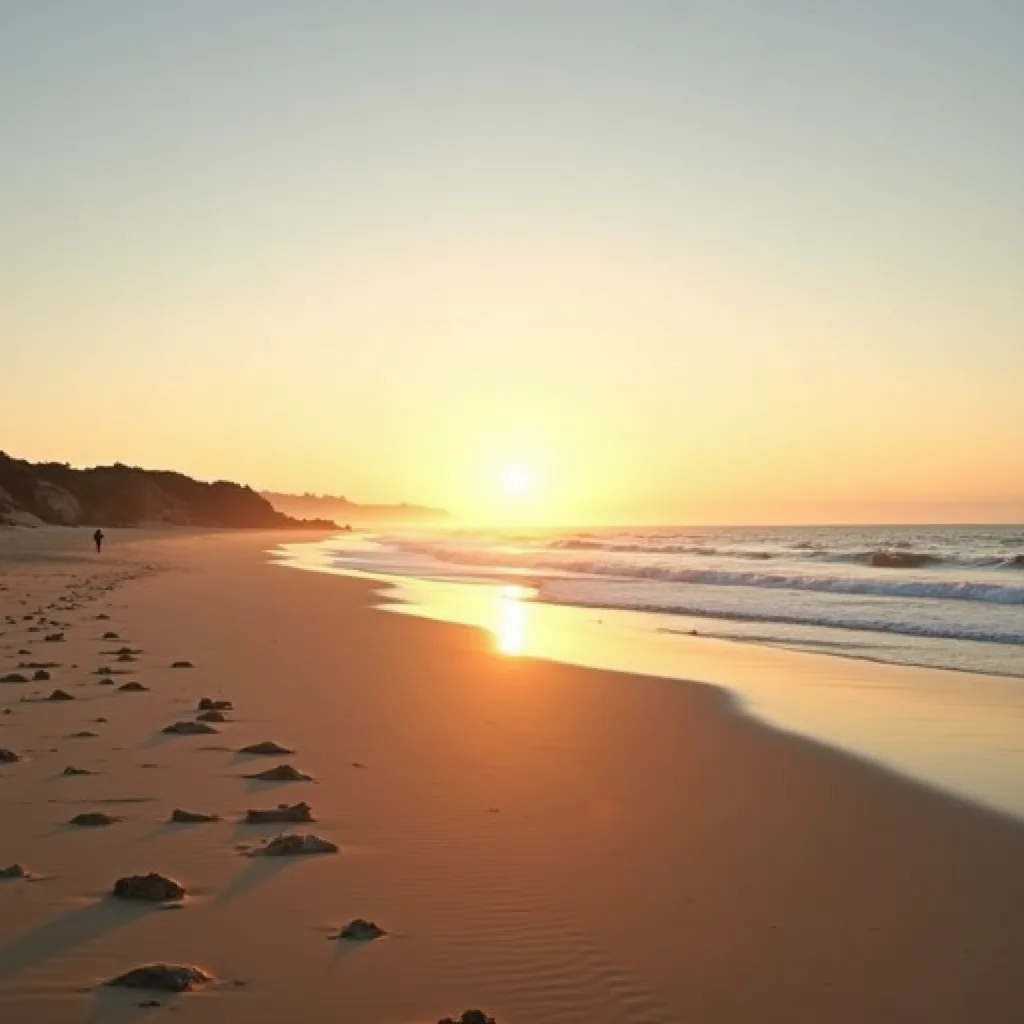

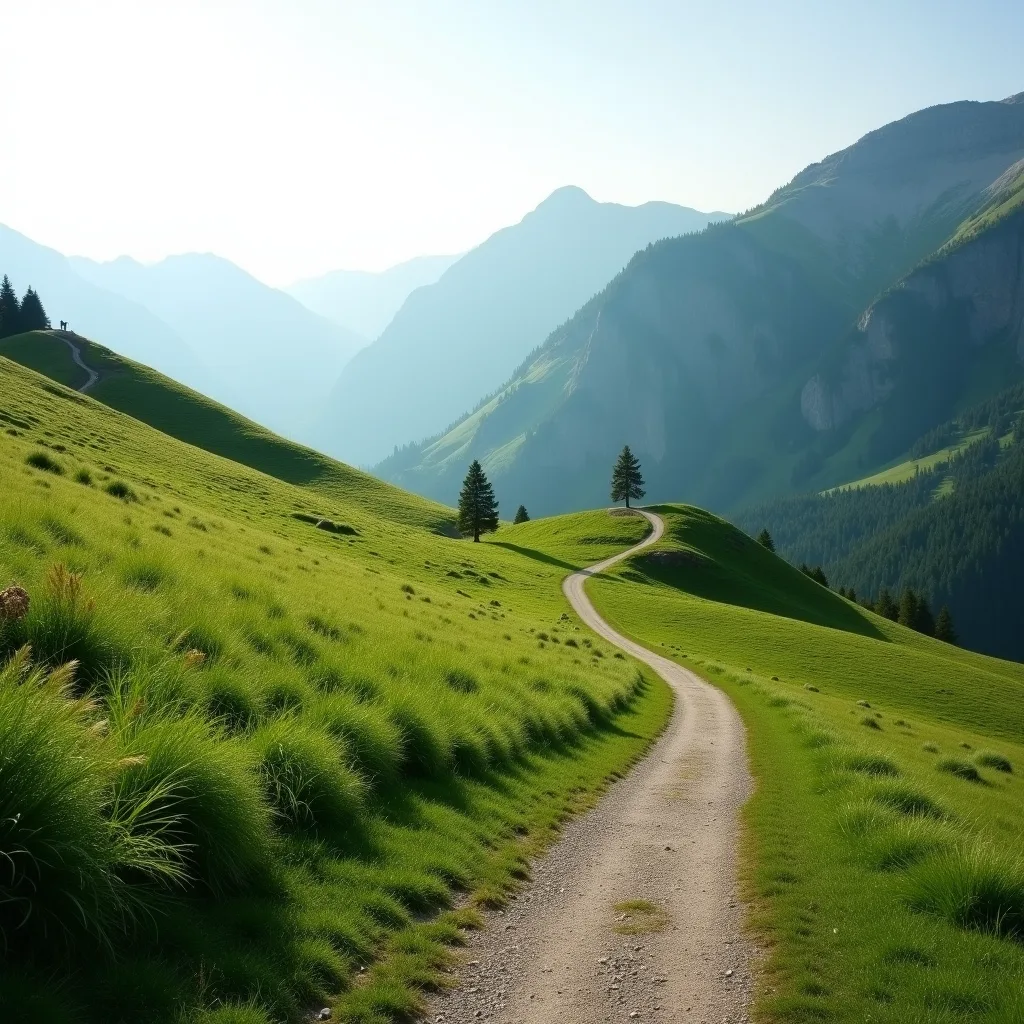
프리셋 예시
- 사진에 끼어든 사람 지우기
- 제품 사진 정리
- 거리의 잡동사니 지우기
- 전선·케이블 지우기
컨트롤과 설정
- 배경 채우기자연스러운 채우기, 깔끔한 표면, 제품 보호 복원, 야외 장면 복원 중에서 선택하세요.
- 이미지 보존엄격하게 보존, 균형 잡힌 정리, 상업용 마무리 중에서 선택하세요.
- 가장자리 디테일깔끔한 가장자리, 섬세한 디테일, 부드러운 배경 중에서 선택하세요.
- 원본 구도 유지기본값: 사용
- 화면 비율지원 비율: 1:1, 4:5, 3:4, 4:3, 16:9, 9:16. 기본값: 1:1.
- 생성 개수1~4개 생성할 수 있어요. 기본값: 1.
더 좋은 결과를 위한 팁
가장 선명한 원본으로 시작하고, 주요 피사체가 쉽게 구분되도록 하며, 최종 용도의 크기에 맞는 설정을 고르세요. 다른 버전을 생성하기 전에 첫 결과물을 원본 크기로 확인하세요. 특히 원본에 작은 글자, 섬세한 제품 가장자리, 얼굴, 압축된 디테일이 있다면 더욱 그래요.
책임감 있는 물체 지우기
물체 지우기는 정리, 복원, 디자인 반복 작업, 편집 권한이 있는 사진에 사용하세요. 증거를 조작하거나, 신분증을 변조하거나, 제품을 허위로 표현하거나, 소유권 표시를 지우거나, 기만적인 주장을 만드는 데 사용하지 마세요.
자주 묻는 질문
AI 물체 지우기란 무엇인가요?
AI 물체 지우기는 사진에서 선택한 물체, 사람, 자국, 방해 요소를 지우고 빈 부분을 주변 시각 정보로 채우는 이미지 편집 도구예요.
어떤 물체를 지울 수 있나요?
배경 속 사람, 쓰레기통, 표지판, 전선, 제품 스티커, 먼지, 벽 자국, 빛 반사, 소품, 작은 방해 요소 같은 흔한 정리 대상을 처리해요.
이미지를 꼭 업로드해야 하나요?
네. 물체를 지우려면 보존하고 복원할 원본 이미지가 필요하므로 이 도구는 업로드가 필수인 편집 작업으로 설정돼 있어요.
사진의 나머지 부분도 바뀌나요?
프롬프트는 구도, 조명, 색감, 피사체의 정체성, 글자, 제품 디테일을 보존하도록 설계됐어요. 그래도 생성형 편집 결과는 달라질 수 있으니 게시 전에 결과물을 검토하세요.
배경에 있는 사람도 지울 수 있나요?
네. 프롬프트 프리셋에 배경 속 사람과 사진에 끼어든 사람이 포함돼 있어요. 사용 권한이 있는 이미지만 편집하고, 기만적이거나 해로운 편집은 피해야 해요.
워터마크나 저작권 표시도 지울 수 있나요?
아니요. 이 도구는 워터마크 우회용이 아니에요. 직접 소유했거나 편집 권한을 받은 이미지에서 물체를 지울 때 쓰세요.
로그인하지 않아도 쓸 수 있나요?
페이지에서 사진을 준비하고 편집 내용을 설명할 수는 있지만, 정리된 결과를 생성하려면 로그인하거나 계정을 만들어야 해요.
완성된 이미지는 어디에 저장되나요?
로그인한 상태라면 완성된 이미지는 Fiddl 미디어 기록에 저장되고 각각의 이미지 페이지와 연결돼요.