AI画像拡張
AI画像拡張
被写体を切り取らずに写真を拡張。
使い方
画像をアップロード
新しいキャンバスサイズに拡張したい写真を、デバイスまたはFiddlの既存画像から1枚追加します。
仕上がりサイズを選ぶ
正方形、縦長、横長、ワイドバナーなど、必要な形を選びます。どの辺を拡張するかはツールが判断します。
生成してダウンロード
AIが元の画像に合わせて新しいスペースを埋め、被写体とスタイルはそのまま保ちます。結果を開くかダウンロードしてください。
始める前に
- アップロードするファイル
- 被写体全体が写った鮮明なJPG、PNG、WebPを用意してください。元画像が鮮明なほど、モデルが参照できる細部が増えます。
- 利用条件と料金
- アップロードと処理にはログインが必要です。無料枠やお試し画像の利用条件はツールとアカウントによって異なります。開始前にポイントの見積もりを確認してください。スタイルを選ぶだけでは処理は始まりません。
- 確認してダウンロード
- ダウンロード前に原寸大で元画像と比較してください。AI編集では顔、文字、商品の細部、質感が変わることがあります。被写体を正確に表す結果を選んでください。
ツールの概要
- 入力
- 画像のアップロードが必要(入力画像は最大1枚)
- モデル
- seedream4.5
- デフォルトのアスペクト比
- 9:16
- 出力
- 画像を拡張
プリセットの例
作例を選ぶか、希望する仕上がりを入力してください。 カスタム: 希望する仕上がりを具体的に入力.
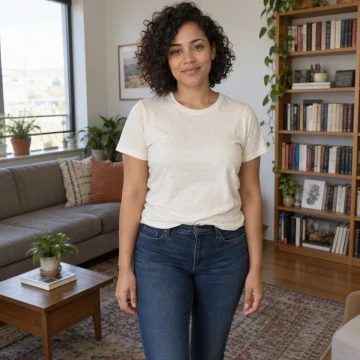 縦長にするストーリーズ、リール、ショート、TikTok向けに縦長の9:16フレームを埋めます。
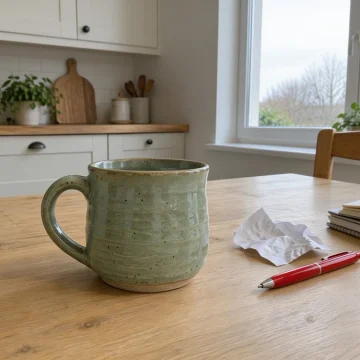 横長にするYouTubeのサムネイル、カバー画像、バナー向けに16:9の横長フレームを埋めます。
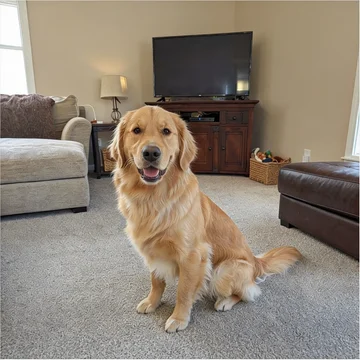 正方形にするフィード、プロフィール、出品画像向けにバランスのよい1:1フレームを埋めます。
コントロールと設定
- 仕上がりサイズ1:1、4:5、9:16、16:9、21:9に対応しています(デフォルトは9:16)。
- 出力数1〜4個のバリエーションを生成できます。デフォルト:1。
きれいに仕上げるコツ
できるだけ鮮明な元画像を使い、メインの被写体がはっきりわかるようにして、最終的に使うサイズに合った設定を選びましょう。別のバリエーションを生成する前に、最初の出力を原寸で確認してください。元画像に小さな文字、商品の細かな輪郭、顔、圧縮による劣化が含まれている場合は特に重要です。
画像拡張は責任を持って使用してください
編集する権利のある画像のみをアップロードしてください。ニュースの出来事、人物、商品の状態、事実関係について見る人を誤解させる目的でアウトペインティングを使わないでください。
エージェントと一緒に進めますか?
この作業を続けたり、別の案を試したり、相談したりできます。現在の目的、設定、保存済みの参考画像を新しいチャットに引き継ぎます。次に作るものはあなたが決めます。
編集前と編集後
AIで作成した元画像を、このツールのモデルで処理しています。結果は入力画像によって異なります。
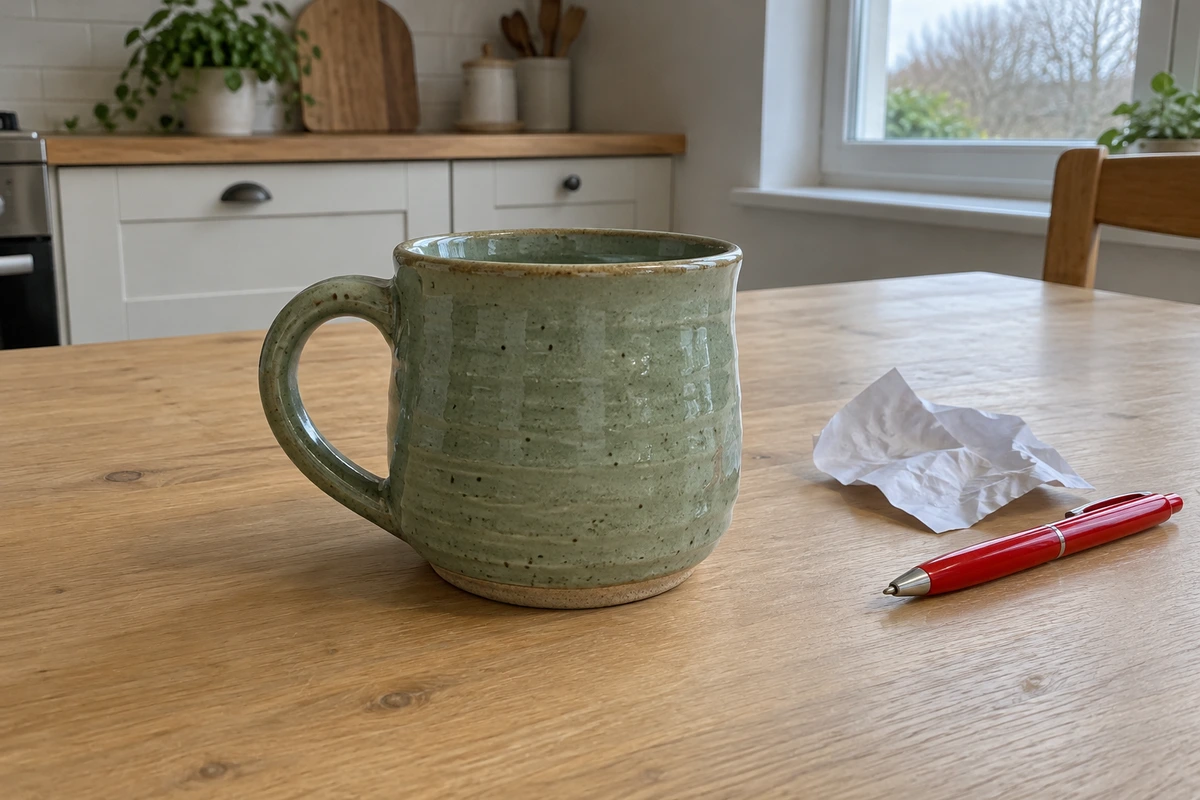 編集前
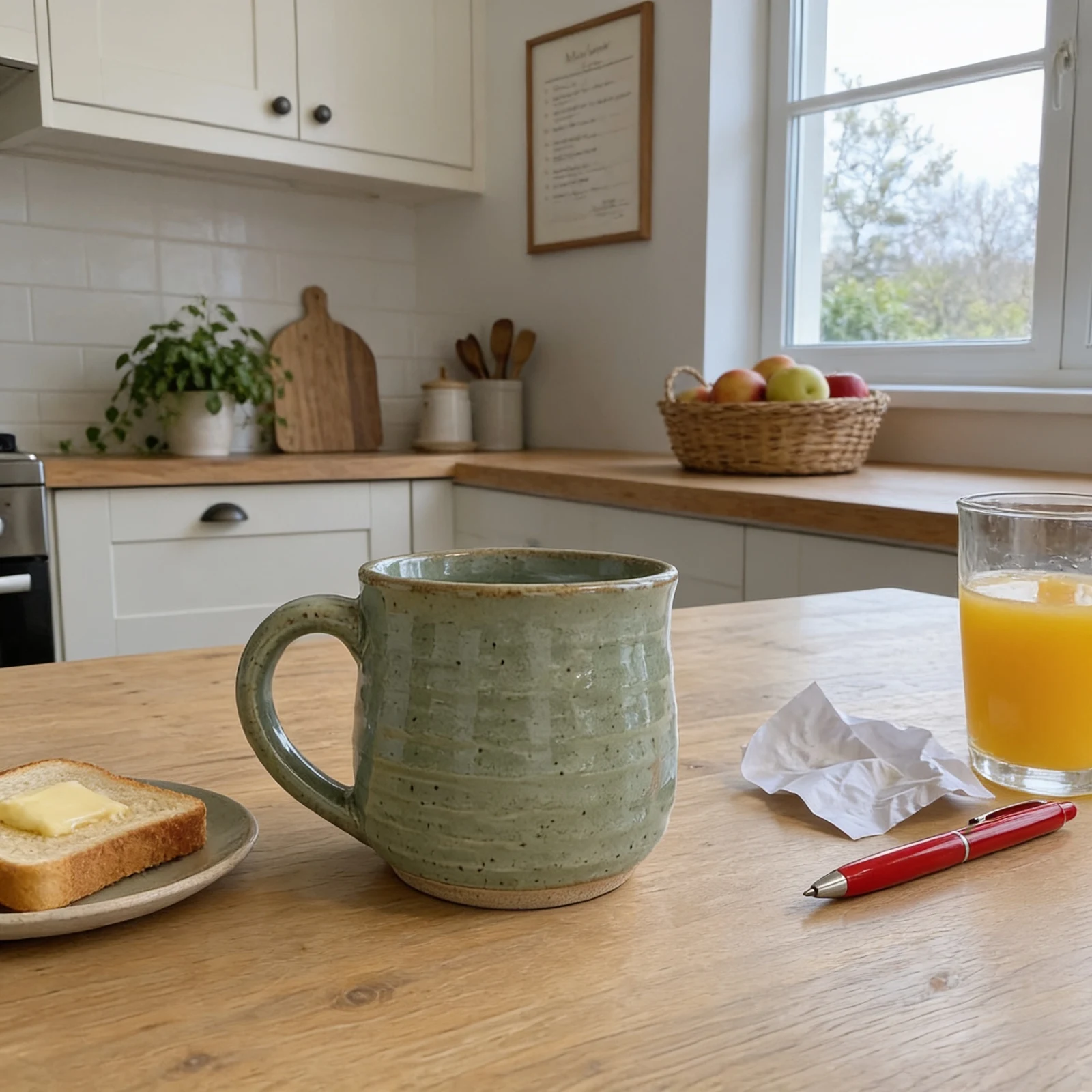 編集後
モデルと設定
bytedance/seedream-4.5 · 正方形にする
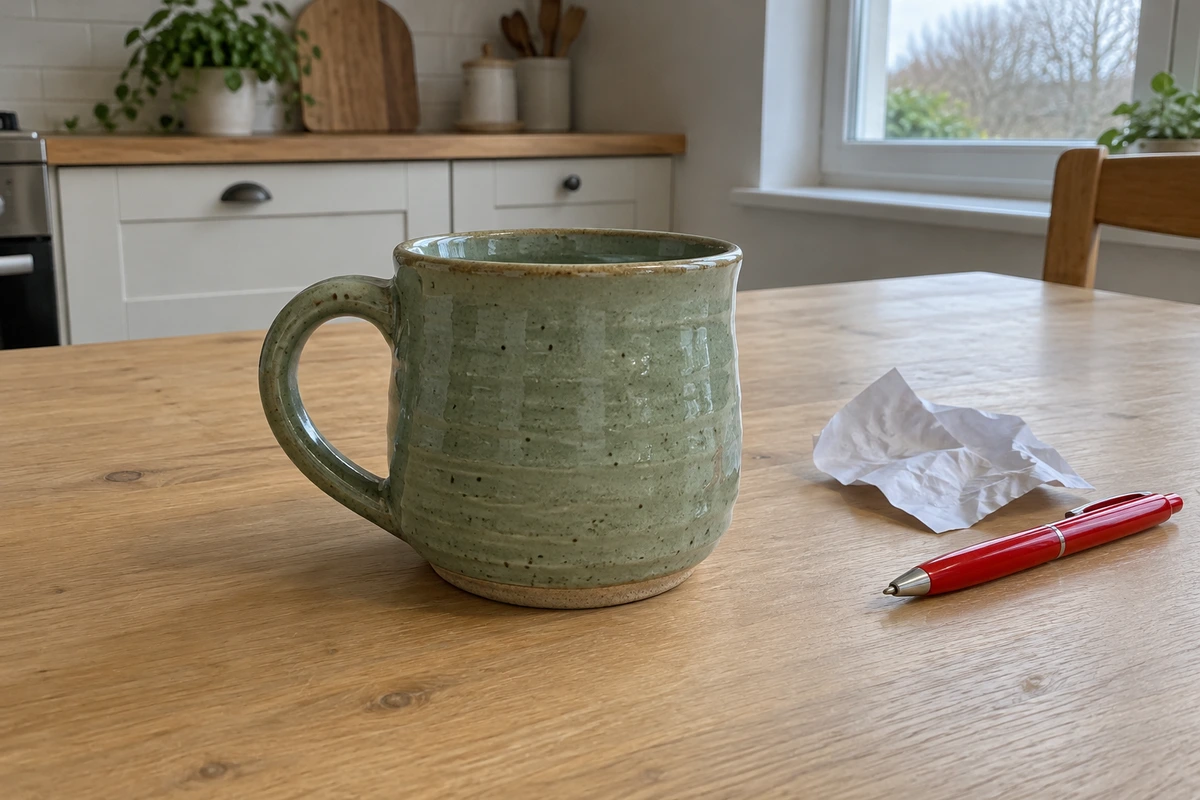 編集前
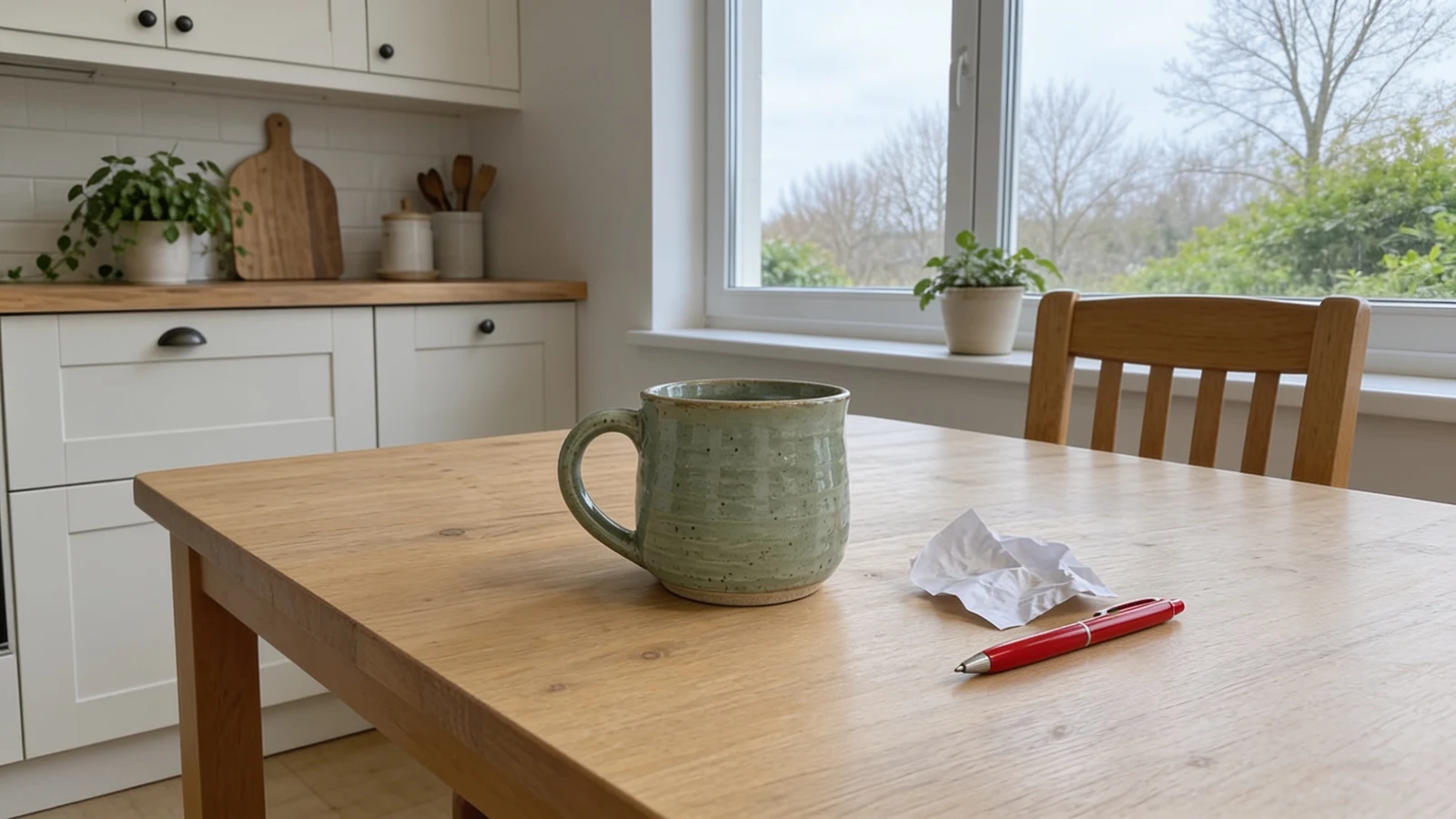 編集後
モデルと設定
bytedance/seedream-4.5 · 横長にする
このツールについて
引き伸ばさずに画像の外側を描き足す
AI画像拡張は、ゆがんだリサイズではなく、キャンバスそのものを広げたい写真のためのツールです。画像をアップロードして仕上がりのアスペクト比を選ぶと、元の被写体、光、質感、構図を保ったまま、外側に新しいディテールをアウトペイントするようモデルに指示します。
SNS投稿、広告、サムネイル向けに写真をリサイズ
1枚の画像を、正方形の出品用サムネイル、4:5のフィード投稿、9:16のストーリーズ、16:9の動画カバー、超横長のWebサイトヒーロー画像など、さまざまなフォーマットで使いたい場面はよくあります。重要な部分をトリミングで切り捨てる代わりに、必要なフォーマットに合わせて背景を広げましょう。
拡張したキャンバスに表示する内容をコントロール
任意のプロンプトで、新しく生成される部分を指示できます。空を広げる、スタジオの台を広くする、見出しテキスト用の余白を増やす、壁の質感を続ける、自然な風景の背景にするなどのリクエストが可能です。元の写真が崩れないよう、プロンプトは新しいキャンバス部分の内容に絞りましょう。
商品写真やクリエイティブキャンペーンのためのアウトペインティング
商品チームは、タイトに撮影したカタログ写真をヒーローバナー、広告レイアウト、ストア用画像に仕上げられます。クリエイターは、元画像の見た目を保ったまま、ポートレート、旅行写真、アート作品を各プラットフォームのトリミングに合わせて再構成できます。
AI画像拡張のしくみ
画像を1枚アップロードし、仕上がりサイズを選び、必要に応じて新しいスペースに関する短いプロンプトを追加します。結果は選んだアスペクト比になり、写真を引き伸ばすのではなく、自然な周囲のディテールが描き足されます。
きれいに拡張するためのコツ
鮮明な画像を使い、生成前に最終的なプラットフォームのサイズを決めて、今の画像の外側に表示したい内容だけを入力しましょう。元の写真は固定されたまま変更されないため、メインの被写体をデザインし直すようなプロンプトは避けてください。
よくある質問
AI画像拡張とは何ですか?
AI画像拡張は、アップロードした写真をより大きなキャンバスや異なる形のキャンバスに広げる機能です。ピクセルを引き伸ばすのではなく、元の画像に合った周囲のディテールを新しく生成します。
アンクロップと画像拡張は同じですか?
基本的には同じ作業を指します。アンクロップは今の画像の外側のスペースを復元または創出すること、画像拡張やアウトペインティングはキャンバスを新しいアスペクト比に広げることです。
元の画像が引き伸ばされませんか?
プロンプトは、アップロードした画像を引き伸ばしたりゆがめたりしないよう設計されています。元の内容を保ち、拡張した部分にだけ新しいディテールを生成するようモデルに指示します。
どのアスペクト比を選べますか?
SNS、EC、サムネイル、バナーなどのよくある用途に合わせて、1:1の正方形、4:5の縦長、9:16の縦型、16:9の横長、21:9のワイドバナーから仕上がりサイズを選べます。
新しいスペースに表示する内容を指定できますか?
はい。空を広げる、スタジオの背景を広くする、街並みを続ける、見出しテキスト用の余白を作るなど、新しく生成する部分について短いプロンプトを追加できます。
元の写真は変わりますか?
いいえ。アップロードした写真は新しいフレームの中に固定されたまま変更されず、周囲の部分だけが生成されます。そのため、人物、商品、ロゴ、重要な構図のディテールはそのまま保たれます。
AIアウトペインティングに適した画像は?
外側の手がかりが見える鮮明な写真が一般的に最適です。光の当たり方が一定で、背景がシンプル、遠近感が自然で、被写体の輪郭がすっきりした画像ほど、拡張するキャンバスについてモデルが判断しやすくなります。
AI画像拡張は商品写真にも使えますか?
はい。商品写真をバナー、出品用のトリミング、広告フォーマットに拡張できます。商品そのものの見た目を保つため、プロンプトは背景や台の内容に絞りましょう。
本格的な画像編集ソフトの代わりになりますか?
いいえ。このページは、手早いAIアウトペインティングとアスペクト比の変更を目的としています。細かなレタッチ、マスク処理、ピクセル単位の修正には、専用の編集ソフトが必要な場合があります。