tăng độ phân giải ảnh
Tăng độ phân giải ảnh bằng AI
Phóng to một ảnh lên 2× hoặc 4× với mô hình Topaz phù hợp cho ảnh chụp, ảnh độ phân giải thấp, CGI hoặc chữ.
Tóm tắt công cụ
- Đầu vào
- Bắt buộc tải ảnh lên, tối đa 1 ảnh đầu vào
- Mô hình
- gpt-image-2
- Tỷ lệ khung hình mặc định
- 1:1
- Đầu ra
- Tăng độ phân giải
Phóng to ảnh thật sự 2× và 4×
Tỷ lệ bạn chọn sẽ thay đổi cả hai chiều điểm ảnh. Ảnh 600 × 400 sẽ đạt 1200 × 800 khi phóng 2× hoặc 2400 × 1600 khi phóng 4×, tùy theo giới hạn của nhà cung cấp.
Các mô hình Topaz cho từng loại ảnh gốc
Dùng Độ trung thực cao (High Fidelity) cho ảnh gốc nhiều chi tiết, Ảnh độ phân giải thấp (Low Resolution) cho ảnh nhỏ hoặc bị nén, CGI cho tranh kỹ thuật số và Chữ và ký tự (Text Refine) khi ưu tiên chữ viết.
Ví dụ về Tăng độ phân giải ảnh bằng AI
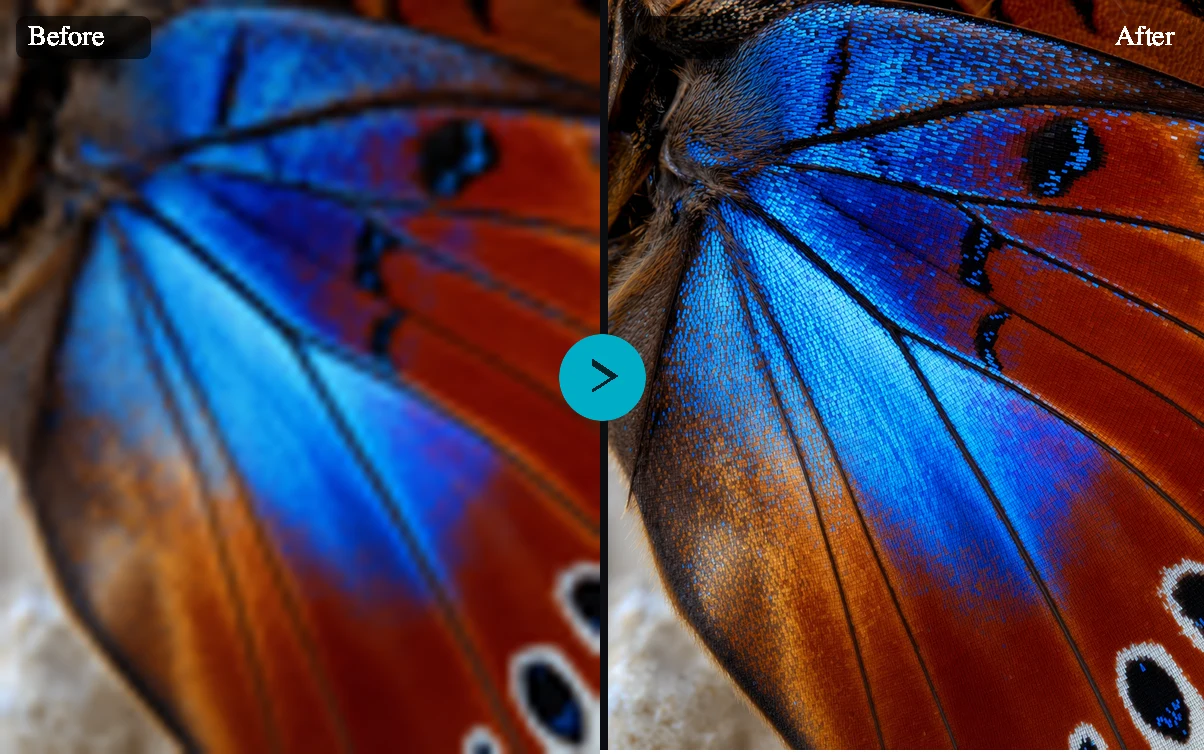
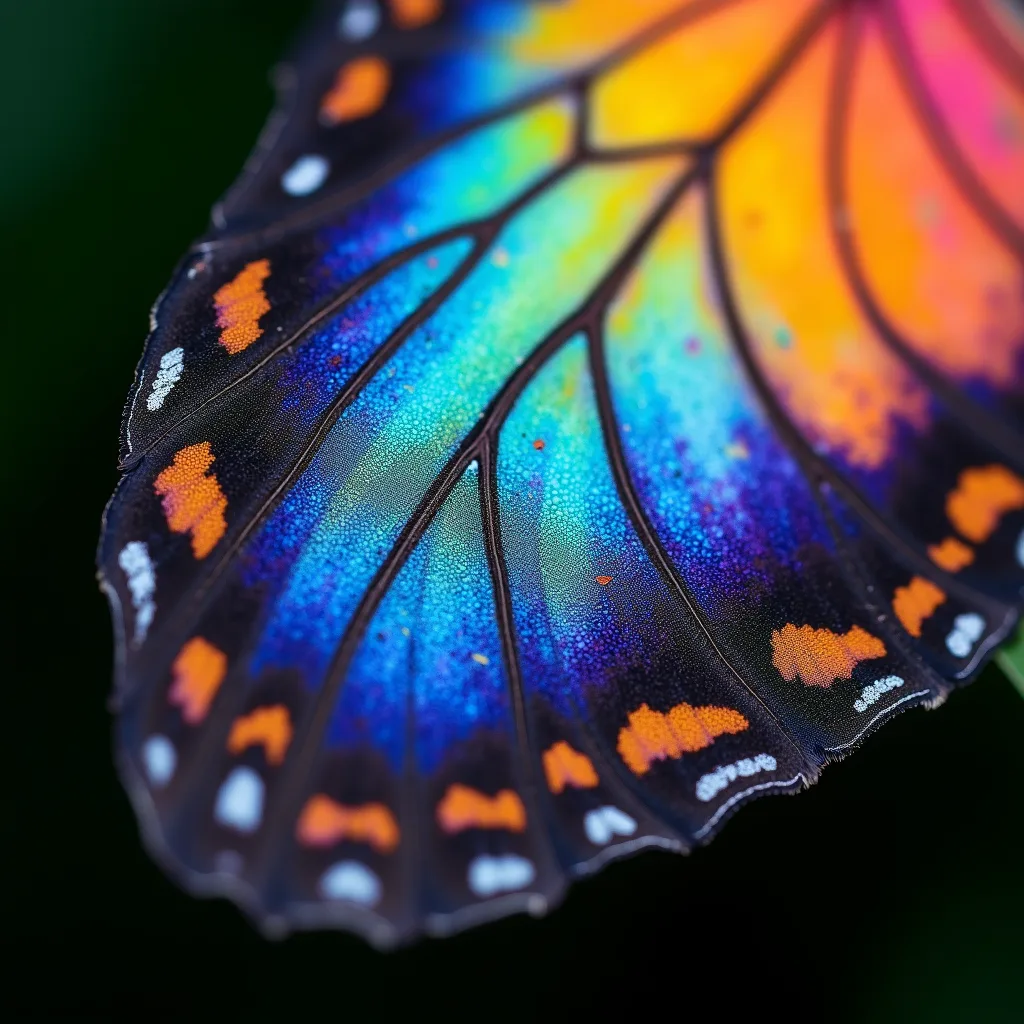
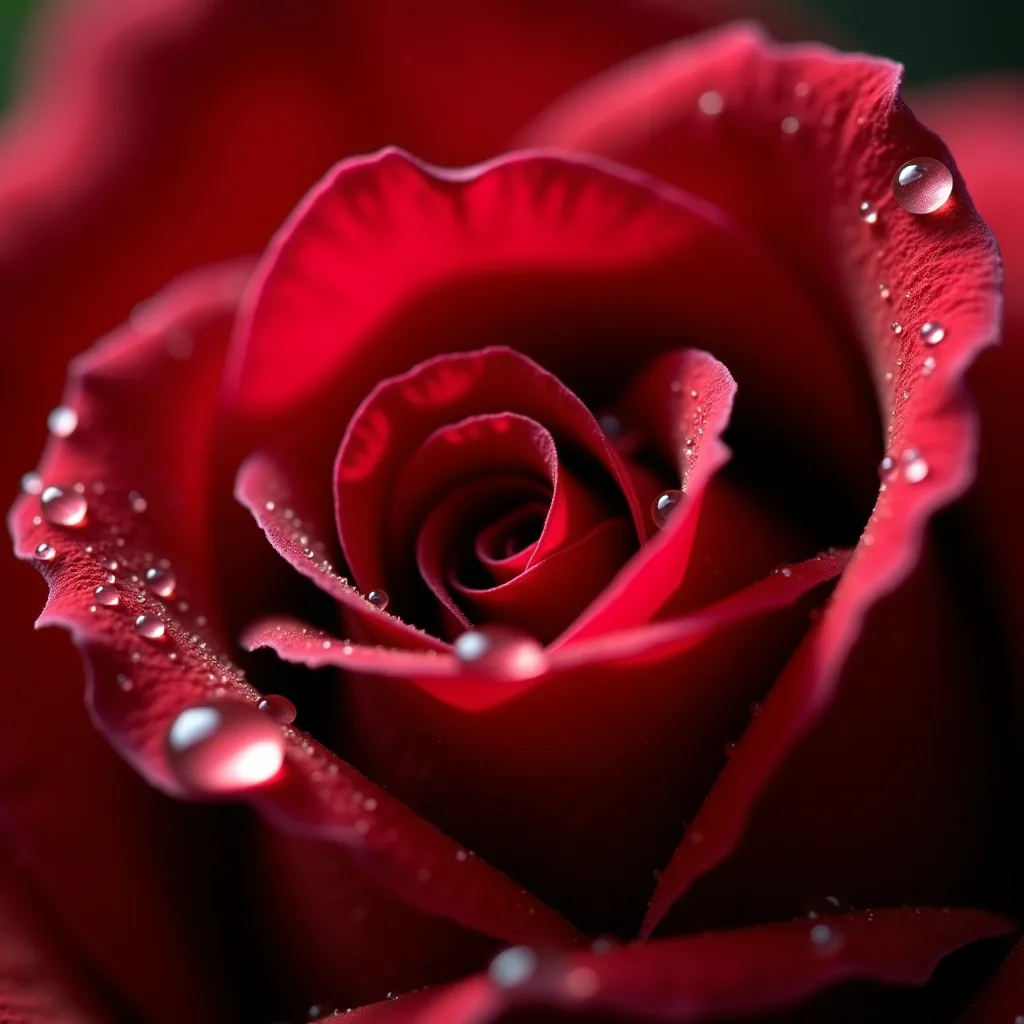
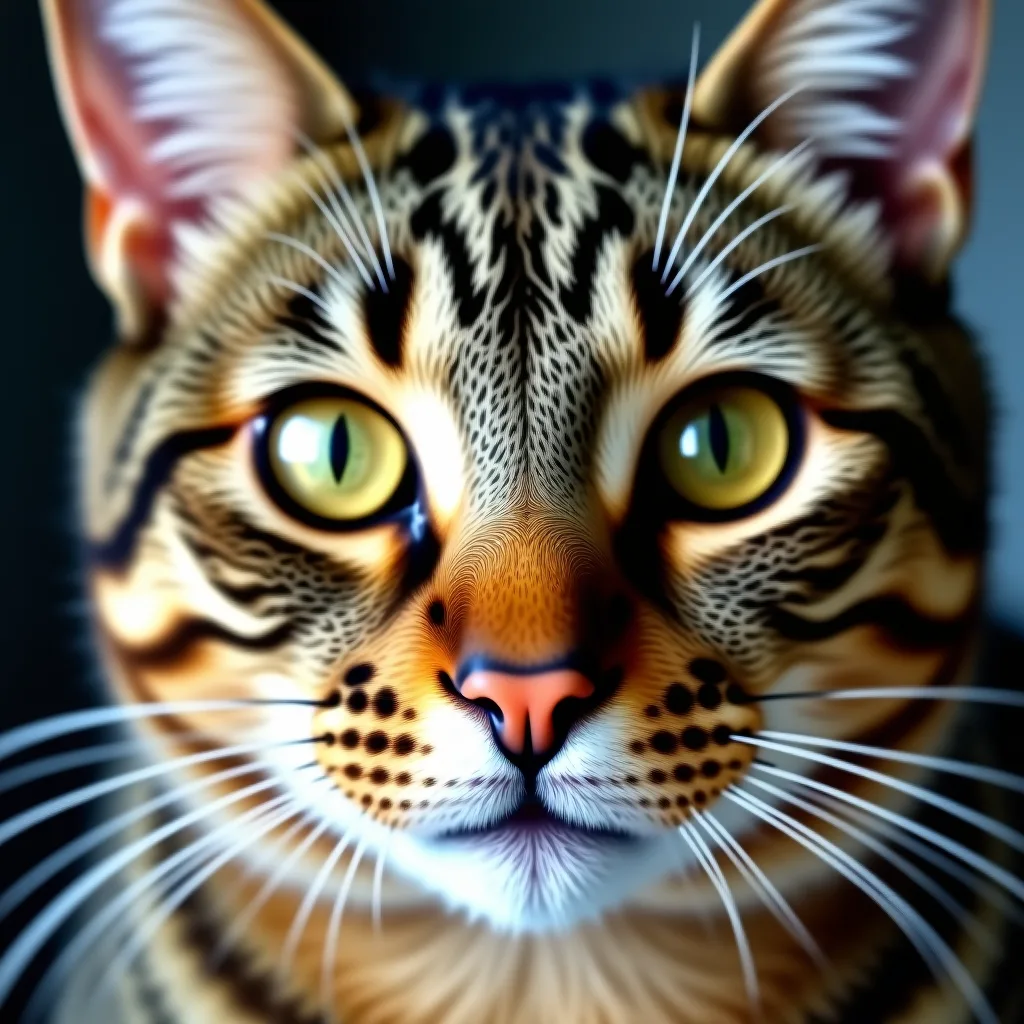
Mẫu có sẵn
- Ảnh chụp nhiều chi tiếtPhóng to 2× trung thực cho ảnh chụp chất lượng tốt.
- Ảnh nhỏ bị nénXử lý 4× được tinh chỉnh cho ảnh gốc rất nhỏ hoặc bị nén.
- Chân dungTăng độ phân giải 2× với độ trung thực cao, kèm làm nét khuôn mặt.
- Tranh minh họa hoặc ảnh renderXử lý 4× cho tranh kỹ thuật số, đồ họa hoặc CGI.
- Chữ hoặc logoXử lý 2× tập trung vào chữ viết và biển hiệu.
Tùy chọn và cài đặt
- Kích thước đầu raChọn từ 2× chiều rộng và chiều cao, 4× chiều rộng và chiều cao.
- Mô hình TopazChọn từ Độ trung thực cao, Ảnh chụp tiêu chuẩn, Ảnh độ phân giải thấp, Tranh kỹ thuật số / CGI, Chữ và ký tự.
- Làm nét khuôn mặtMặc định: tắt.
Mẹo để có kết quả tốt hơn
Hãy bắt đầu với ảnh gốc rõ nét nhất bạn có, giữ chủ thể chính dễ nhận diện và chọn cài đặt phù hợp với kích thước cuối cùng mong muốn. Xem kết quả đầu tiên ở kích thước đầy đủ trước khi tạo thêm biến thể, đặc biệt khi ảnh gốc có chữ nhỏ, viền sản phẩm chi tiết, khuôn mặt hoặc chi tiết bị nén.
Xử lý riêng tư
Kết quả từ công cụ luôn ở chế độ riêng tư. Chỉ tải lên ảnh bạn sở hữu hoặc được phép xử lý.
Câu hỏi thường gặp
Tôi nên chọn 2× hay 4×?
Dùng 2× khi cần phóng to vừa phải và 4× khi bạn cần kích thước lớn hơn đáng kể. Xử lý 4× có thể làm lộ các lỗi ảnh ở ảnh gốc quá nhỏ hoặc bị hỏng.
Khi nào tôi nên bật làm nét khuôn mặt?
Hãy bật cho ảnh có khuôn mặt rõ cần thêm chi tiết. Hãy tắt khi việc giữ nguyên nhận diện quan trọng hơn hoặc ảnh không có khuôn mặt.
Tăng độ phân giải có khôi phục được mọi chi tiết bị mất không?
Không. AI có thể cải thiện độ chi tiết cảm nhận được, nhưng không thể đảm bảo khôi phục chính xác những thông tin không có trong ảnh gốc. Hãy kiểm tra kỹ chữ, logo và khuôn mặt.