AI图片高清放大
AI图片放大工具
用适合照片、低分辨率原图、CGI 或文字的 Topaz 模型,将一张图片放大 2× 或 4×。
工具概览
- 输入
- 需上传图片,最多 1 张输入图片
- 模型
- gpt-image-2
- 默认画面比例
- 1:1
- 输出
- 放大图片
真正的 2× 和 4× 图片放大
所选倍数会同时改变宽高两个像素尺寸。一张 600 × 400 的图片,2× 放大的目标尺寸为 1200 × 800,4× 为 2400 × 1600,具体受服务商限制。
针对不同原图的 Topaz 模型
细节丰富的原图选“高保真”,尺寸小或压缩过的图片选“低分辨率图片”,数字艺术作品选“数字艺术 / CGI”,以文字为重点时选“文字与字体”。
AI图片放大工具 示例
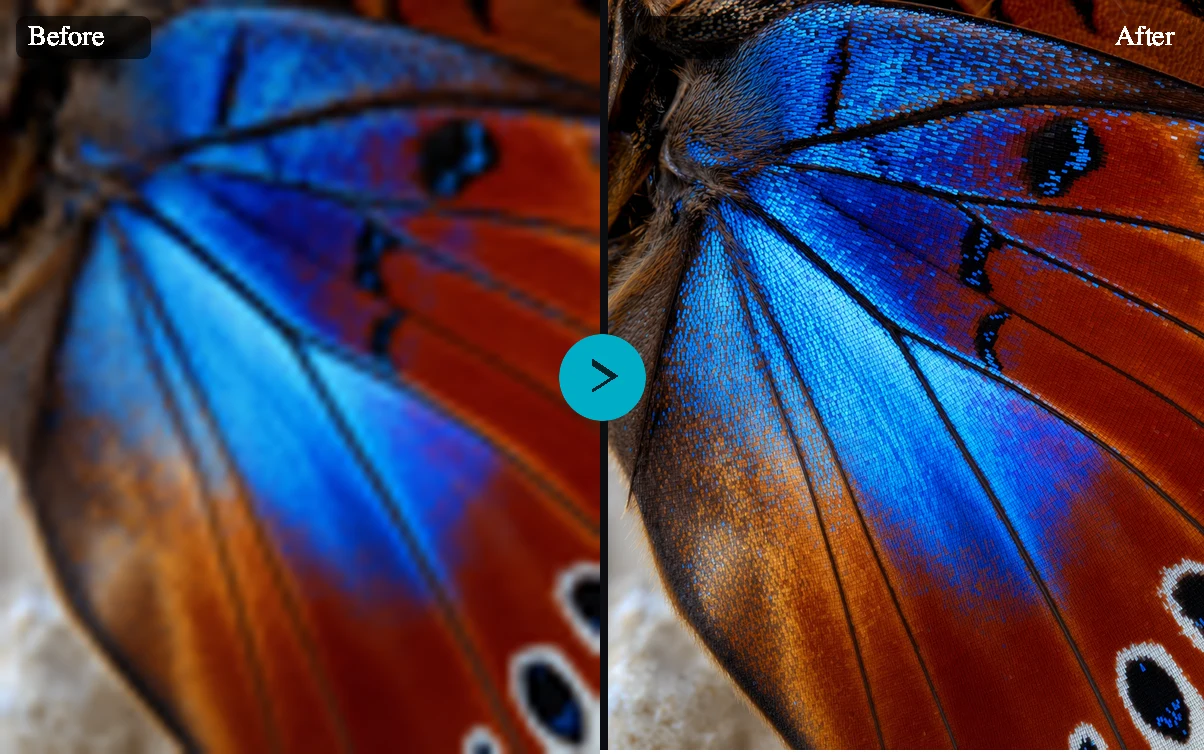
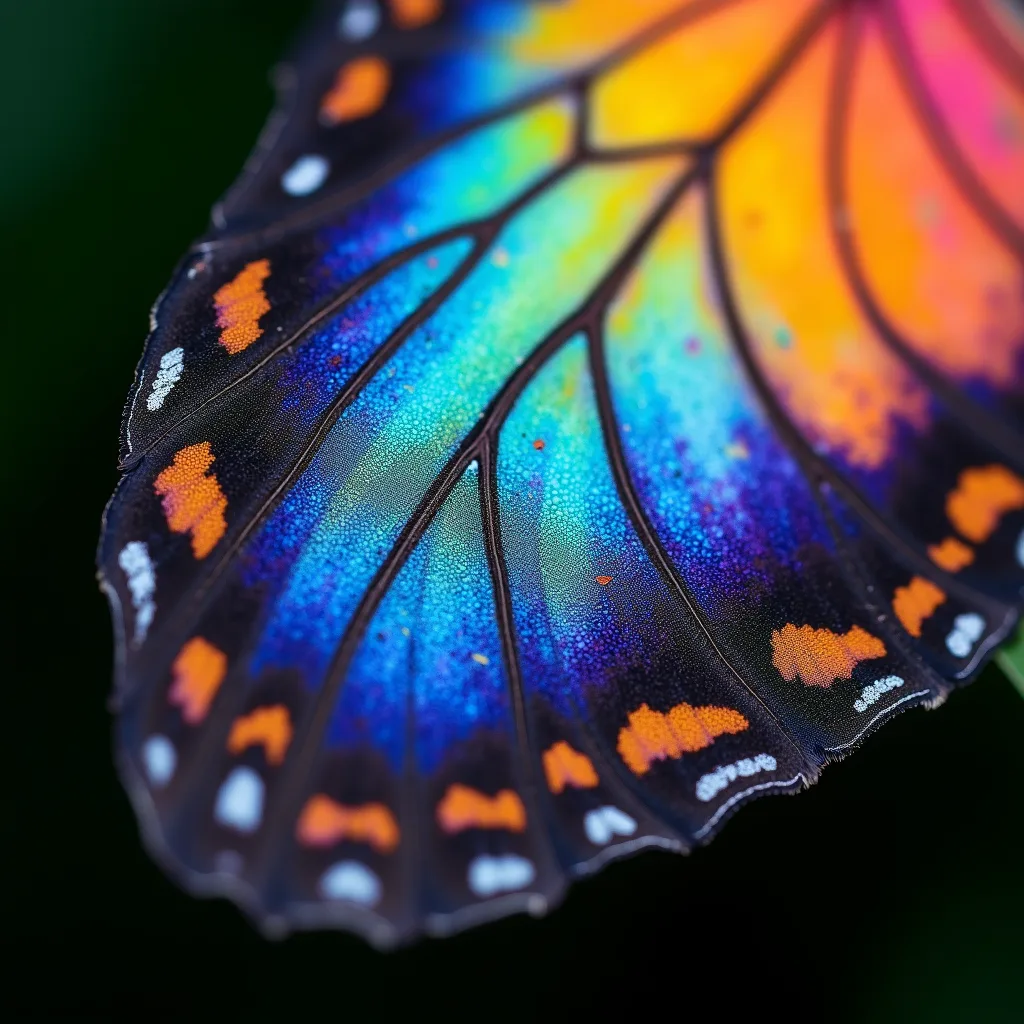
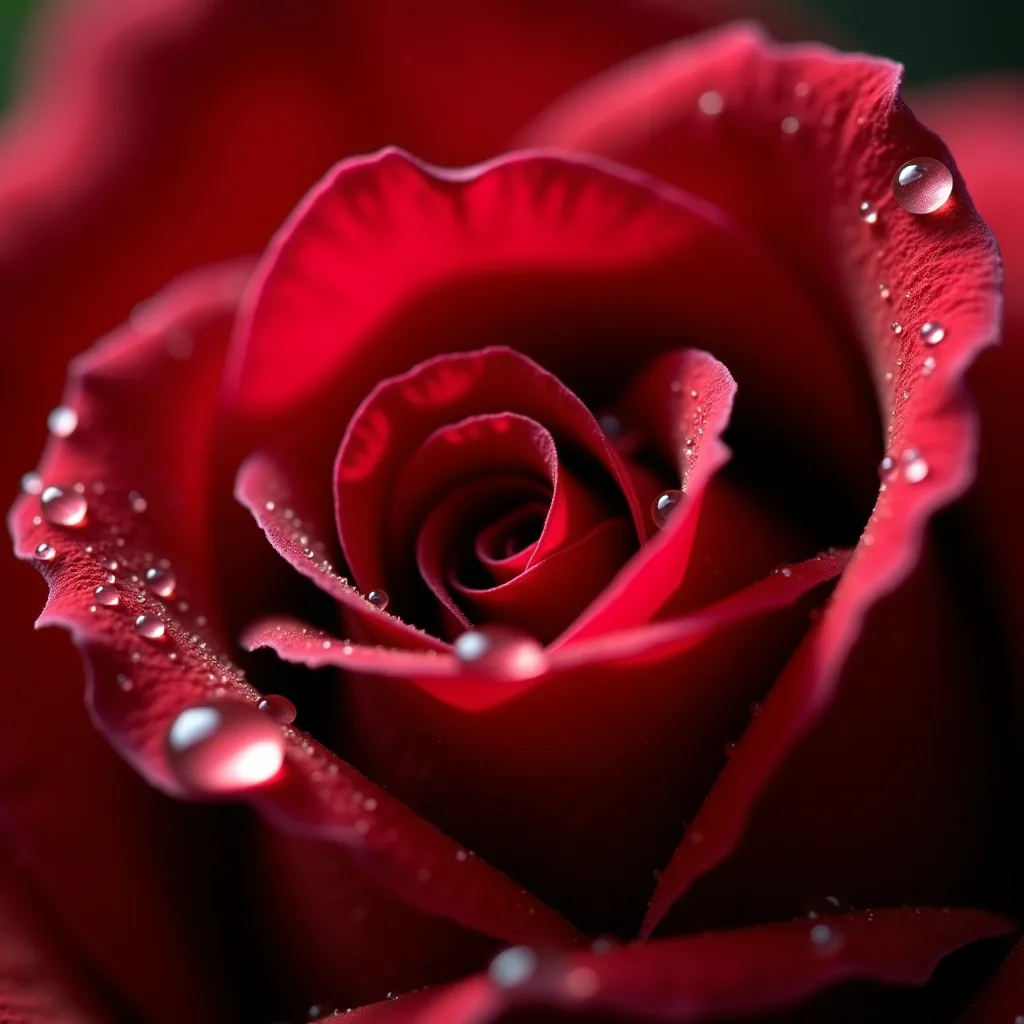
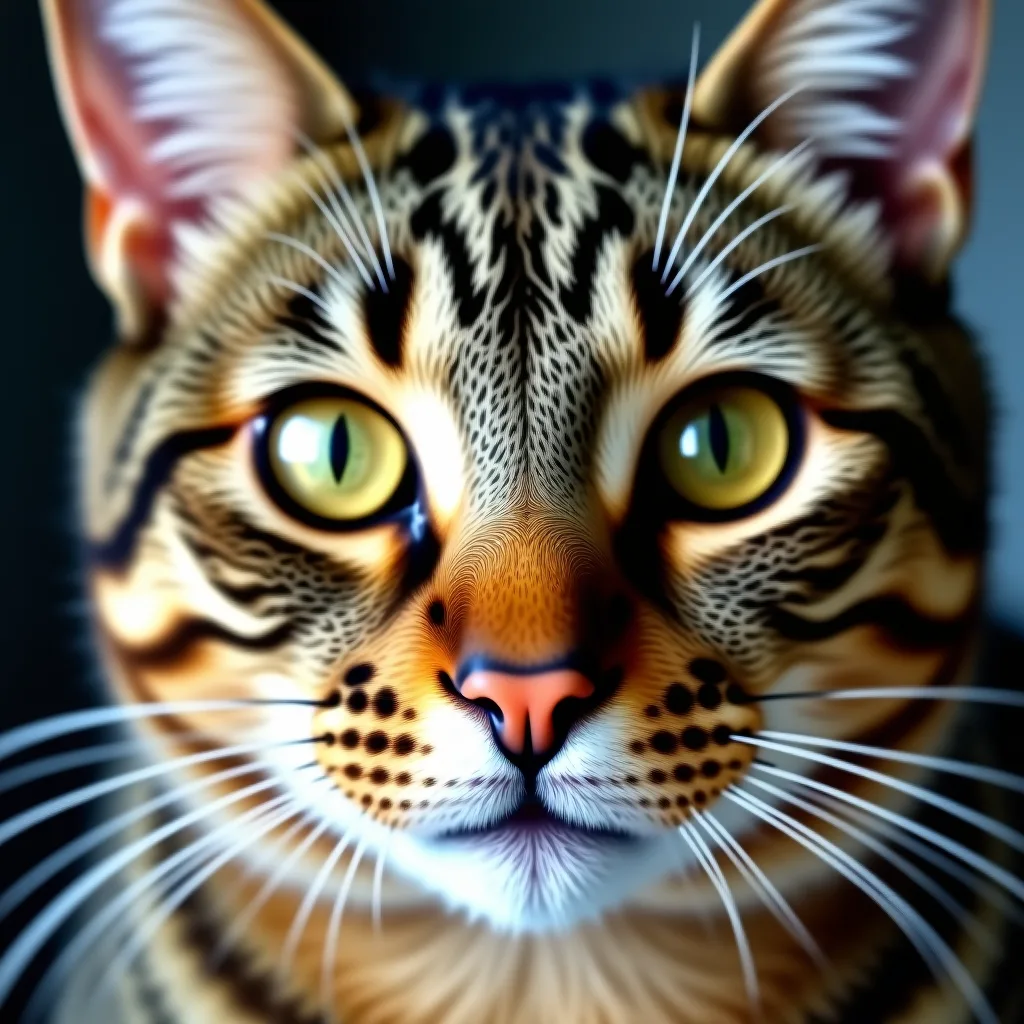
预设示例
- 细节丰富的照片对画质良好的照片进行忠实的 2× 放大。
- 压缩过的小图针对尺寸小或经过压缩的原图调校的 4× 处理。
- 人像开启人脸增强的 2× 高保真放大。
- 插画或渲染图适用于数字艺术、图形或 CGI 的 4× 处理。
- 文字或 Logo专注于字体和标牌的 2× 处理。
控制项与设置
- 输出尺寸可选:宽高各 2×、宽高各 4×。
- Topaz 模型可选:高保真、标准照片、低分辨率图片、数字艺术 / CGI、文字与字体。
- 增强可见人脸默认:关闭。
获得更好效果的技巧
尽量使用最清晰的原图,让主体易于识别,并选择与最终用途尺寸相匹配的设置。生成下一个变体前,先以原尺寸查看第一张结果,尤其是原图包含细小文字、精细的商品边缘、人脸或压缩细节时。
私密处理
工具输出保持私密。只上传你拥有或已获授权处理的图片。
常见问题
应该选 2× 还是 4×?
适度放大用 2×,需要大幅提升尺寸时用 4×。对于非常小或受损的原图,4 倍处理可能会暴露瑕疵。
什么时候应该开启人脸增强?
照片中有可见人脸且需要更多细节时开启。如果更看重保持人物原貌,或者图片中没有人脸,请保持关闭。
放大能恢复所有丢失的细节吗?
不能。AI 可以提升观感上的细节,但无法保证准确还原原图中缺失的信息。请仔细检查文字、Logo 和人脸。